目录导读
- 什么是爱思助手批量备份功能?
- 为什么需要批量备份与导出?
- 如何操作批量备份?
- 批量导出的具体步骤
- 常见问题与解决方案
- 批量备份的最佳实践
- 问答环节
什么是爱思助手批量备份功能?
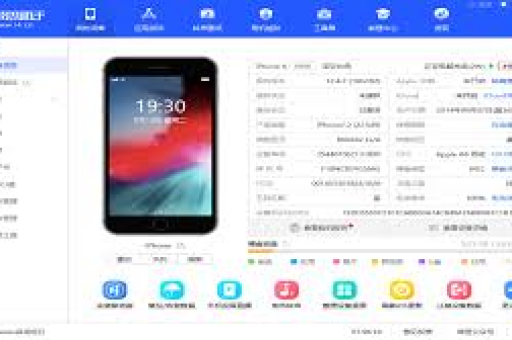
爱思助手是一款功能强大的iOS设备管理工具,其批量备份与导出功能允许用户一次性备份多台设备或大量数据到计算机,与传统的单点备份不同,批量功能可以同时处理照片、通讯录、应用数据、短信等多项内容,并支持选择性导出,大大提升了数据管理的效率。

为什么需要批量备份与导出?
对于拥有多台iOS设备的用户、企业管理者或需要频繁迁移数据的人群,批量功能显得尤为重要:
- 时间效率:一次性处理多设备,避免重复操作
- 数据完整性:确保关联数据同步备份,减少遗漏
- 空间管理:可选择性备份,优化存储空间
- 安全需求:为重要数据提供多重保障,防止意外丢失
如何操作批量备份?
步骤详解:
- 下载安装最新版爱思助手并连接iOS设备
- 进入“工具箱”选择“批量备份/恢复”
- 勾选需要备份的设备(支持同时连接多台)
- 选择备份内容:可选择全备份或自定义(照片、应用等)
- 设置备份存储路径(建议使用外置硬盘或云盘同步位置)
- 点击“立即备份”并等待完成
专业提示:备份过程中保持设备连接稳定,建议关闭设备自动锁屏功能。
批量导出的具体步骤
批量导出功能允许用户从备份中提取特定数据:
- 打开爱思助手,进入“备份/恢复”管理界面
- 选择目标备份文件,点击“查看备份”
- 在左侧目录树中选择需要导出的数据类型
- 使用多选功能(Ctrl+点击或Shift+连续选择)批量选择项目
- 点击“导出”按钮,选择导出格式和路径
- 高级选项:可设置导出照片的格式转换、联系人合并规则等
特色功能:支持增量备份导出,仅导出新增或修改内容,节省大量时间。
常见问题与解决方案
Q1:批量备份时设备断开怎么办? A:爱思助手具备断点续传功能,重新连接后可继续备份过程,已备份数据不会重复处理。
Q2:备份文件过大如何管理? A:可使用“分卷备份”功能,将大备份分割为多个文件;或启用“压缩备份”减少50%左右存储空间。
Q3:导出的联系人格式不兼容? A:在导出设置中选择通用格式(如vCard),或使用爱思助手的格式转换工具。
批量备份的最佳实践
- 定期执行:设置每月自动批量备份提醒
- 分级存储:重要数据备份至多个位置(本地+云端)
- 版本管理:保留最近3个版本备份,避免数据覆盖风险
- 预处理:备份前清理无用数据,提升备份效率
- 验证机制:备份完成后抽查数据完整性
问答环节
Q:爱思助手批量备份与iCloud有何区别? A:爱思助手备份到本地计算机,不占用iCloud空间,速度更快,且支持更多数据类型和批量操作,恢复时无需网络。
Q:批量导出时如何保持文件夹结构? A:在导出设置中启用“保持原始目录结构”选项,爱思助手会自动还原设备中的文件夹层级关系。
Q:企业多设备管理如何使用此功能? A:企业用户可创建设备分组,为不同部门设置不同的备份策略,并利用爱思助手的批量脚本功能实现自动化定时备份。
Q:备份数据安全如何保障? A:爱思助手支持备份加密功能,可为备份文件设置独立密码,所有数据在传输过程中均采用加密协议。
Q:遇到不支持的应用程序数据怎么办? A:部分应用因限制无法直接备份,建议同时启用iCloud同步作为补充,或联系应用开发者获取数据导出方案。
通过掌握爱思助手的批量备份与导出功能,用户可以构建高效、安全的iOS数据管理体系,无论是个人用户的多设备同步,还是企业级的数据管理需求,这一功能都提供了可靠的技术解决方案,定期备份的习惯配合正确的工具使用,能让数字生活更加从容有序。