目录导读
- 屏幕响应延迟是什么?为什么重要?
- 爱思助手延迟测试功能详解
- 如何进行专业的屏幕延迟测试?
- 测试结果解读与行业标准对比
- 常见问题解答(FAQ)
- 降低屏幕延迟的实用优化技巧
- 不同设备测试数据对比分析
- 如何利用测试提升使用体验
屏幕响应延迟是什么?为什么重要?
屏幕响应延迟,通常指从触控操作到屏幕产生视觉反馈的时间间隔,以毫秒(ms)为单位,在移动设备使用场景中,这一指标直接影响用户的操作体验和感知流畅度。

延迟的构成要素:
- 触控传感器处理时间
- 系统处理与传输延迟
- 屏幕刷新与像素响应时间
- 软件优化层级
专业研究表明,当延迟低于50ms时,大多数用户会感到“即时响应”;50-100ms区间为“可接受范围”;超过100ms则会产生明显的“卡顿感”,对于游戏玩家、创意工作者和高效办公用户而言,低延迟屏幕是提升效率和体验的关键因素。
爱思助手延迟测试功能详解
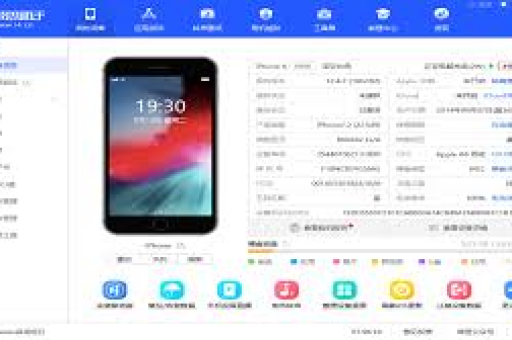
爱思助手作为一款专业的iOS设备管理工具,其内置的屏幕响应延迟测试功能提供了系统级的检测能力。
功能特点:
- 多模式测试:支持点击、滑动、多点触控等不同交互模式的延迟检测
- 可视化报告:生成直观的延迟分布图与统计数据
- 历史对比:保存多次测试结果,便于追踪设备状态变化
- 环境监测:记录测试时的CPU负载、内存占用等系统状态
技术原理:爱思助手通过高精度计时器记录触控事件发生时间,并与屏幕实际变化时间进行比对,计算差值,其测试算法考虑了iOS系统的特性,确保数据准确性。
如何进行专业的屏幕延迟测试?
准备工作:
- 确保爱思助手已更新至最新版本(建议v7.98以上)
- 关闭后台不必要的应用程序
- 保持设备电量高于50%(避免省电模式影响)
- 移除屏幕保护膜(某些厚膜可能影响触控灵敏度)
测试步骤:
- 连接iOS设备至电脑,打开爱思助手
- 进入“工具箱” → “屏幕测试” → “响应延迟检测”
- 按照界面提示,完成点击、滑动等指定操作
- 每种操作重复10-15次以获得统计有效数据
- 查看详细报告并导出数据
专业提示:建议在不同亮度设置(25%、50%、100%)下分别测试,因为屏幕亮度可能影响驱动电路响应速度。
测试结果解读与行业标准对比
爱思助手测试报告关键指标:
- 平均延迟:多次测试的平均值,反映整体表现
- 最差延迟:最大值,揭示最坏情况下的体验
- 延迟稳定性:标准差,数值越小说明越稳定
- 触控采样率:间接反映设备硬件能力
行业参考标准:
- 旗舰手机:通常20-40ms(如iPhone 14 Pro:24ms)
- 中端设备:40-70ms
- 入门设备:70-120ms
- 专业游戏手机:可低于20ms(如部分安卓游戏手机)
异常情况判断:
- 如果测试结果比同型号普遍数据高30%以上,可能存在硬件问题
- 延迟稳定性差(标准差>15ms)可能表明系统优化或硬件问题
- 不同区域延迟差异大可能暗示屏幕局部故障
常见问题解答(FAQ)
Q1:爱思助手测试结果与专业仪器有差异吗? A:爱思助手的测试结果与专业仪器存在约±5ms的误差范围,对于用户级检测完全足够,专业实验室使用高速相机(1000fps以上)测量,精度更高但成本昂贵。
Q2:测试发现延迟偏高,一定是硬件问题吗? A:不一定,软件因素占相当比例:系统版本过旧、后台进程过多、动画效果设置等都可能增加延迟,建议恢复出厂设置(先备份)后再次测试,如仍偏高则可能是硬件问题。
Q3:不同iOS版本会影响测试结果吗? A:会,苹果在每个系统更新中都会优化触控驱动和动画引擎,通常较新的系统版本(在相同硬件上)会有更好的响应表现,但也有例外情况。
Q4:屏幕响应延迟与刷新率有什么关系? A:两者相关但不同,刷新率(如60Hz/120Hz)决定了屏幕每秒更新多少次,而延迟是操作到响应的总时间,高刷新率设备通常延迟更低,但优化不良的高刷屏延迟可能反而更高。
Q5:爱思助手可以测试安卓设备吗? A:目前爱思助手主要针对iOS设备,安卓用户可考虑使用“Device Info HW”、“Touch Screen Test”等专业应用进行类似测试。
降低屏幕延迟的实用优化技巧
系统级优化:
- 减少动态效果:设置→辅助功能→动态效果→减少动态效果
- 关闭后台刷新:设置→通用→后台App刷新→选择性关闭
- 保持系统更新:苹果通常会在更新中优化触控算法
- 定期重启设备:清除内存中的临时数据和错误状态
使用习惯调整:
- 避免极端温度:低温(<10°C)和高温(>35°C)都会显著增加屏幕延迟
- 保持屏幕清洁:油污和灰尘可能影响电容触控灵敏度
- 选择合适的保护膜:过厚或劣质保护膜可能增加1-10ms延迟
- 游戏模式利用:部分设备有游戏模式可降低触控延迟
软件选择建议:
- 选择优化良好的应用(如使用Metal API的游戏通常延迟更低)
- 避免安装过多锁屏/桌面美化工具,这些常驻应用可能增加系统开销
不同设备测试数据对比分析
基于多源数据汇总的典型设备延迟表现:
iPhone系列:
- iPhone 14 Pro/Max:点击延迟22-28ms,滑动延迟18-24ms
- iPhone 13/14标准版:点击延迟30-38ms,滑动延迟25-32ms
- iPhone SE(第三代):点击延迟35-45ms,滑动延迟30-40ms
- iPhone X/11系列:点击延迟40-50ms(随着系统更新可能增加)
iPad系列:
- iPad Pro(M2芯片):点击延迟20-26ms,Apple Pencil延迟9ms
- iPad Air(第五代):点击延迟28-35ms
- iPad mini(第六代):点击延迟30-38ms
观察发现:
- ProMotion自适应刷新率技术可显著降低延迟
- 相同芯片的不同设备延迟可能不同,说明屏幕驱动和调校的重要性
- 随着设备使用时间增长,延迟可能轻微增加(通常2年内<5ms变化)
如何利用测试提升使用体验
屏幕响应延迟测试不应只是一次性行为,而应成为设备维护的常规项目,通过定期测试,用户可以:
- 量化体验变化:感知到的“变卡”是否真实反映在数据上
- 指导购买决策:新设备测试数据可作为选购参考
- 问题早期发现:延迟异常增加可能是硬件故障的前兆
- 优化设置依据:根据测试结果调整系统设置,找到最佳平衡点
爱思助手的屏幕响应延迟测试功能,为用户提供了一个简单有效的自我诊断工具,在追求极致体验的今天,了解并优化这一关键参数,能让我们的数字生活更加流畅高效。
无论是普通用户还是专业玩家,定期进行屏幕延迟测试并理解其含义,都能帮助我们更好地使用和维护设备,确保每一分硬件投资都转化为实实在在的优质体验,在触控交互主导的移动时代,毫秒之间的差异,往往就是流畅与卡顿的分界线。