目录导读
- 什么是爱思助手传输队列?
- 为什么需要手动排序传输队列?
- 如何实现传输队列的手动排序?
- 手动排序的实用技巧与注意事项
- 常见问题解答(FAQ)
- 优化传输效率的进阶策略
什么是爱思助手传输队列?
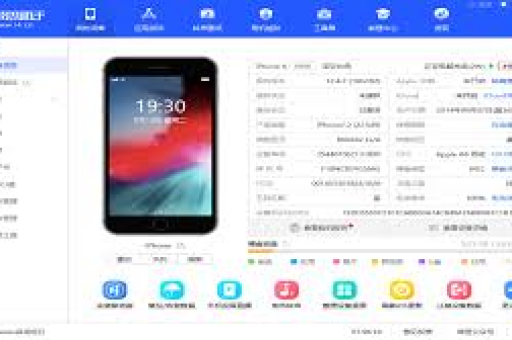
爱思助手作为一款广受欢迎的iOS设备管理工具,其文件传输功能让用户能够轻松在电脑与iPhone/iPad之间传输照片、视频、音乐等各类文件,当用户同时选择多个文件进行传输时,系统会自动将这些文件放入“传输队列”中,按顺序执行传输任务。

传输队列本质上是一个等待处理的任务列表,它决定了文件传输的先后顺序,默认情况下,爱思助手会按照文件添加的先后顺序自动排列传输队列,但这种自动排序并不总是符合用户的实际需求。
为什么需要手动排序传输队列?
优先级管理需求:当您同时传输多个文件时,可能某些文件更为紧急或重要,您可能需要优先传输工作文档,然后再传输娱乐视频,手动排序功能允许您重新安排传输顺序,确保关键文件优先完成传输。
传输效率优化:不同类型的文件传输速度可能不同,通过手动调整队列顺序,您可以将小文件或传输速度快的文件排在前面,快速完成部分传输任务,提升整体传输体验。
资源合理分配:在传输过程中,如果遇到网络波动或设备存储空间紧张的情况,手动排序可以帮助您优先传输必要文件,避免重要数据因意外中断而无法传输。
批量传输管理:当您需要传输大量文件时,手动排序功能可以帮助您按类别、按时间或按项目组织传输顺序,使文件管理更加有序。
如何实现传输队列的手动排序?
进入传输队列界面
- 打开爱思助手并连接您的iOS设备
- 选择需要传输的文件(可多选)
- 点击“传输”或类似按钮,文件将自动添加到传输队列
- 在传输界面中找到“传输队列”或“等待传输”列表
识别可排序的队列区域
在较新版本的爱思助手中,传输队列通常以列表形式展示,每个文件前可能有数字序号或拖拽图标,如果您看到类似三横线(≡)或上下箭头的图标,这通常表示该队列支持手动排序。
执行手动排序操作
-
拖拽排序法:将鼠标悬停在文件条目上,当光标变为十字箭头或拖拽图标时,按住左键上下拖动,调整文件在队列中的位置
-
右键菜单法:在某些版本中,右键点击队列中的文件,可能会显示“上移”、“下移”或“置顶”等选项
-
快捷键调整:部分版本支持使用快捷键(如Ctrl+↑/↓)调整选中文件在队列中的位置
确认并开始传输
调整完队列顺序后,点击“开始传输”或类似按钮,文件将按照您设定的新顺序依次传输,在传输过程中,您可以实时查看每个文件的传输进度和状态。
手动排序的实用技巧与注意事项
实用技巧:
-
分类分组传输:将相同类型的文件(如所有PDF文档、所有JPEG图片)分组排序在一起,便于传输后的整理和管理
-
大小交替排列:将大文件和小文件交替排列,避免连续传输多个大文件导致的长时间等待,提升传输过程的心理体验
-
紧急优先原则:将最急需使用的文件排在队列最前面,确保它们最先完成传输
-
利用暂停功能:在传输过程中,如果发现排序需要调整,可先暂停传输,重新排序后再继续
注意事项:
-
版本兼容性:不是所有爱思助手版本都支持手动排序功能,请确保您使用的是最新版本或支持此功能的版本
-
传输中断处理:如果在手动排序过程中传输意外中断,重新连接后可能需要重新设置队列顺序
-
设备连接稳定性:在进行手动排序操作时,确保iOS设备与电脑的连接稳定,避免因连接问题导致排序失败
-
文件兼容性检查:在排序前确认所有文件都与目标设备兼容,避免传输失败影响队列进度
常见问题解答(FAQ)
Q1:为什么我的爱思助手没有手动排序功能? A:这可能是因为您使用的版本较旧,请访问爱思助手官网下载最新版本,某些简化版或特殊版本可能未包含此功能。
Q2:手动排序后,队列顺序会被保存吗? A:在单次传输任务中,手动排序的设置会一直保持直到传输完成,但如果您取消传输并重新添加文件,则需要重新设置排序。
Q3:可以同时调整正在传输和等待传输的文件顺序吗? A:通常只能调整尚未开始传输的文件顺序,已经开始传输的文件无法调整顺序,但您可以暂停传输,将未传输文件重新排序。
Q4:手动排序是否影响传输速度? A:手动排序本身不会影响单个文件的传输速度,但通过优化队列顺序,可以减少整体等待时间,提升传输效率的心理感受。
Q5:传输队列有数量限制吗? A:爱思助手对传输队列的文件数量通常没有严格限制,但一次性添加过多文件可能会影响软件性能,建议分批传输大量文件。
Q6:如何恢复默认的自动排序? A:大多数情况下,取消当前传输队列并重新添加文件,系统会自动恢复默认的自动排序(按添加时间顺序)。
优化传输效率的进阶策略
除了手动排序外,结合以下策略可以进一步提升文件传输效率:
预处理优化:在传输前对文件进行适当处理,将大视频文件转换为适合移动设备播放的格式和分辨率,可以显著减少传输时间。
分类传输法:不要将所有文件混在一起传输,可以按文件类型、创建时间或项目分类,分批进行传输,每批传输后检查结果,确保无误后再进行下一批。
利用高速连接:确保使用高质量的USB数据线,并连接到电脑的USB 3.0或更高版本接口,对于无线传输,确保电脑和iOS设备在同一高速Wi-Fi网络下。
定期清理目标设备:在传输前,检查iOS设备的可用存储空间,删除不需要的文件,确保有足够空间接收新文件,避免传输中途因空间不足而失败。
传输监控与记录:对于重要文件传输,记录传输队列的顺序和结果,特别是工作文件传输,可以创建简单的传输日志,便于追踪和管理。
软件设置优化:在爱思助手的设置中,检查是否有与传输相关的优化选项,如传输缓冲区设置、同时传输任务数限制等,根据您的硬件配置进行适当调整。
通过掌握爱思助手传输队列的手动排序功能,并结合上述优化策略,您可以显著提升文件传输的效率和组织性,使iOS设备管理变得更加得心应手,无论您是普通用户还是需要频繁传输文件的专业人士,这一功能都能帮助您更好地控制传输过程,确保最重要的文件优先到达目的地。