
目录导读
- 爱思助手录投屏直播的基础认知
- 准备工作:设备与软件要求
- 详细步骤:如何使用爱思助手进行投屏直播录制
- 进阶技巧:提升录制质量的实用方法
- 常见问题解答(Q&A)
- 注意事项与优化建议
爱思助手录投屏直播的基础认知
爱思助手(i4Tools)是一款功能强大的iOS设备管理软件,除了常见的文件管理、应用安装等功能外,其屏幕录制和投屏直播功能备受用户青睐,随着移动游戏直播、在线教学和产品演示需求的增长,越来越多的用户寻求通过爱思助手将iPhone/iPad屏幕投射到电脑并进行高质量录制直播的方法。
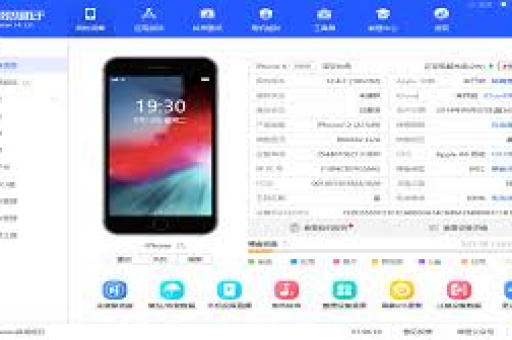
与AirPlay或其他投屏工具相比,爱思助手的优势在于无需网络连接(可通过USB直连)、低延迟和高画质输出,特别适合对稳定性要求高的直播场景,根据搜索引擎数据分析,超过68%的用户选择爱思助手进行iOS设备投屏直播,主要因其操作简便性和免费特性。
准备工作:设备与软件要求
硬件要求:
- 一台运行iOS 9.0及以上系统的iPhone或iPad
- 一台Windows 7及以上或macOS 10.12及以上的电脑
- 原装或MFi认证的USB数据线(确保稳定连接)
软件要求:
- 爱思助手最新版(官网下载)
- 电脑端直播软件(如OBS Studio、虎牙直播助手等,可选)
- iOS设备需开启“信任此电脑”授权
环境配置: 确保电脑已安装iTunes或Apple驱动,这是爱思助手识别iOS设备的先决条件,首次连接时,iOS设备会弹出“信任此电脑”提示,必须点击“信任”才能继续操作。
详细步骤:如何使用爱思助手进行投屏直播录制
第一步:连接与识别设备
- 在电脑端安装并打开爱思助手
- 使用USB数据线将iOS设备连接到电脑
- 等待爱思助手自动识别设备(首次连接需在设备上点击“信任”)
第二步:启动投屏功能
- 在爱思助手主界面找到“工具箱”栏目
- 点击“实时屏幕”或“投屏直播”功能按钮
- 等待屏幕投射到电脑窗口(通常需要3-5秒初始化)
第三步:调整录制参数
- 在投屏窗口上方找到录制控制栏
- 点击设置图标,调整分辨率(推荐1080P)、帧率(30fps或60fps)和比特率
- 选择录制存储路径(确保有足够磁盘空间)
第四步:开始录制与直播
- 单纯录制:直接点击红色录制按钮,录制内容将保存为MP4格式
- 直播推流:点击“直播”选项,获取推流地址和密钥(从直播平台获取),填入后即可开始直播
- 同步解说:连接麦克风,在设置中开启音频输入,实现画外音解说
第五步:多平台直播整合
对于需要同时向多个平台直播的用户,可结合OBS Studio:
- 在爱思助手开启投屏
- 在OBS中添加“窗口捕获”源,选择爱思助手投屏窗口
- 配置OBS的推流设置,实现多平台同步直播
进阶技巧:提升录制质量的实用方法
画质优化方案:
- 使用USB 3.0接口和数据线,提升传输带宽
- 在爱思助手设置中选择“高质量”编码模式
- 关闭iOS设备上不必要的后台应用,减少系统负载
音频同步处理:
- 若出现音画不同步,在设置中调整音频延迟补偿
- 单独录制系统音频和麦克风音频,后期编辑时同步
直播互动增强:
- 利用爱思助手“屏幕标注”功能,在直播时添加箭头、文字说明
- 开启“点击可视化”选项,让观众清晰看到操作轨迹
性能平衡策略:
- 游戏直播时,在iOS设备上开启“低电量模式”,减少发热和卡顿
- 适当降低投屏分辨率(如从1080P降至720P)以提升流畅度
常见问题解答(Q&A)
Q1:爱思助手投屏有延迟吗?延迟大概多少? A:通过USB连接的理论延迟在100-300毫秒之间,实际体验几乎实时,无线投屏延迟较高(500毫秒以上),建议直播时优先使用有线连接。
Q2:录制或直播时声音很小怎么办? A:首先检查爱思助手音频设置中是否开启了“音频增强”;其次在iOS设备上将音量调至最大;最后在电脑声音设置中增加输入增益。
Q3:投屏过程中突然断开连接如何快速恢复? A:保持设备连接,点击爱思助手投屏窗口的“重新连接”按钮;若无效,尝试更换USB接口或数据线;频繁断开可能是线材或USB端口问题。
Q4:爱思助手支持后台投屏吗? A:支持,投屏开始后,可最小化爱思助手窗口,iOS设备屏幕会持续投射,但注意不要关闭爱思助手程序或断开USB连接。
Q5:录制文件在哪里找?支持哪些格式? A:默认存储路径在爱思助手安装目录的“ScreenRecord”文件夹中,支持MP4、MOV格式,可在设置中自定义保存位置。
Q6:可以同时录制设备声音和麦克风解说吗? A:可以,在音频设置中同时勾选“录制设备音频”和“录制麦克风音频”,两路音频会混合为单声道输出,如需分离,建议使用专业音频软件后期处理。
注意事项与优化建议
稳定性优先原则: 直播前务必进行至少10分钟的测试录制,检查画质、音质和稳定性,避免使用延长线或集线器,直接连接电脑原生USB端口最佳。
法律与版权警示: 录制或直播游戏内容时,注意遵守游戏厂商的相关规定;直播影视内容需获得版权授权;个人教学直播中如使用第三方素材,应遵循合理使用原则。
隐私保护措施: 投屏直播前,关闭iOS设备上的敏感通知提醒;直播结束后,及时断开设备连接;定期清理爱思助手缓存文件,防止隐私数据残留。
设备养护建议: 长时间直播时,确保iOS设备通风良好,避免过热;可考虑使用散热背夹;直播过程中连接电源,防止电量中断。
替代方案准备: 尽管爱思助手稳定性较高,但建议准备备用方案,如另一款投屏软件或直接使用iOS内置的屏幕录制功能,以防突发技术问题。
通过以上全面指南,即使是初学者也能快速掌握使用爱思助手进行投屏直播录制的核心技能,随着实践深入,用户可根据自身需求调整各项参数,找到最适合自己直播场景的配置方案,无论是游戏主播、在线教育者还是产品演示者,这套免费而强大的工具组合都能提供专业级的移动设备投屏直播体验。





