
目录导读
- 引言:为何USB接口选择至关重要?
- USB接口类型详解:从USB 2.0到USB-C
- 爱思助手连接问题与USB接口的关联
- 如何为爱思助手选择最佳的USB接口与线缆?
- 常见问题解答(FAQ)
- 总结与最佳实践建议
引言:为何USB接口选择至关重要?
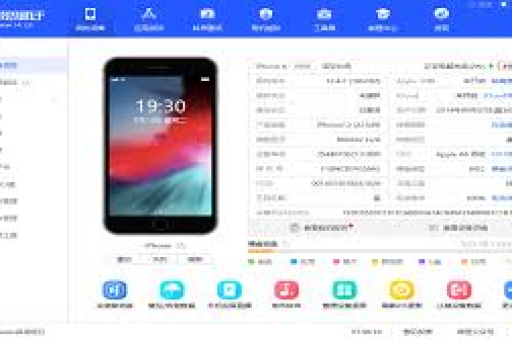
对于广大苹果设备用户而言,爱思助手是一款功能强大的PC端管理工具,涵盖刷机、越狱、数据备份、应用安装等核心功能,许多用户在实际使用中常遇到连接不稳定、识别失败或传输速度缓慢等问题,追根溯源,USB接口的选择往往是其中被忽视的关键一环,一个合适的USB接口不仅能保障爱思助手与iOS设备间通信的稳定性,更是实现高效数据传输、顺利完成各项操作的基础,本文将深入解析USB接口的奥秘,助您彻底解决连接难题。
USB接口类型详解:从USB 2.0到USB-C
理解不同USB接口的标准与物理形态是做出正确选择的第一步。
- USB 2.0(标准-A接口最常见):传统接口,理论最大速率480 Mbps,对于爱思助手的常规功能(如查看信息、备份基础数据)仍可使用,但在进行全机备份、恢复或传输大文件时,速度会成为明显瓶颈。
- USB 3.0/3.1/3.2(常为蓝色舌片):目前主流标准,速率从5 Gbps到20 Gbps不等。强烈推荐使用,它能大幅提升爱思助手与设备间的数据交换效率,使刷机、大型备份等操作更加迅捷,接口形态通常为Type-A(蓝色)、Type-B或Type-C。
- USB4 与 Thunderbolt 3/4:高端标准,通常采用Type-C形态,提供极高的速率(通常40 Gbps起)和强大的功能集成,若您的电脑配备此类接口,将能获得最佳体验。
- 物理接口形态:
- Type-A:最常见的长方形接口,主要用于主机端(电脑)。
- Type-C:正反可插的椭圆形接口,是未来趋势,集成了高速数据传输、视频输出和高功率充电。
- Lightning:苹果设备端接口(iPhone 14及之前机型)。
- USB-C to Lightning:连接现代Mac或PC的USB-C口与iPhone的线缆。
- USB-A to Lightning:连接传统PC的USB-A口与iPhone的线缆。
爱思助手连接问题与USB接口的关联
许多常见的爱思助手报错,其根源可能在于USB接口:
- “设备连接超时”或“无法识别设备”:可能因使用了USB 2.0接口或前端面板供电不足的接口导致。解决方案:优先将数据线插入电脑主板直接引出的后置USB 3.0及以上接口,它们通常供电更稳定、干扰更少。
- 传输速度极慢,备份/恢复耗时过长:这通常是使用了USB 2.0接口或劣质线缆的典型表现,升级到USB 3.0+接口和原装/认证线缆可立竿见影。
- 连接频繁中断:可能由于接口松动、氧化,或使用了扩展坞、USB集线器(尤其是无源型)导致信号衰减。直连主板原生接口是最佳选择。
- 爱思助手提示“请将设备连接至USB 2.0接口”:这在某些旧版本或特定操作(如进入DFU模式)中可能出现,此时应按照提示操作,但日常使用仍推荐高速接口。
如何为爱思助手选择最佳的USB接口与线缆?
遵循以下原则,可确保爱思助手连接最优:
-
接口优先级选择:
- 第一选择:电脑后置的USB 3.1/3.2 Gen 1或更新型号的Type-A或Type-C接口(通常有“SS”标志或蓝色舌片)。
- 第二选择:电脑后置的USB 3.0接口。
- 避免使用:机箱前置接口、经过扩展坞或集线器转接的接口(除非是高质量有源集线器)、老旧的USB 2.0接口。
-
线缆选择黄金法则:
- 认证至上:为iPhone/iPad选择带有 MFi(Made for iPhone/iPad/iPod)认证的Lightning线缆,或苹果原装线缆,对于USB-C to USB-C连接(如iPad Pro连接电脑),选择支持数据传输的优质线缆。
- 避免“充电线”:许多廉价线缆仅设计用于充电,内部缺少完整的数据引脚,会导致连接不稳定或根本无法被爱思助手识别。
-
系统与驱动检查:
- 确保电脑操作系统(Windows/macOS)已更新。
- 在Windows上,可通过“设备管理器”检查通用串行总线控制器驱动是否正常,必要时更新主板芯片组驱动。
-
爱思助手本身:
- 始终从官网下载并安装最新版本的爱思助手,以获得最佳的设备兼容性和驱动支持。
常见问题解答(FAQ)
Q1:我的电脑只有USB-C口,如何连接Lightning接口的iPhone? A1:您需要一根 USB-C to Lightning 数据线,请务必选择MFi认证产品,这是连接现代超薄笔记本与iPhone进行爱思助手操作的标准方式。
Q2:使用USB 3.0接口连接爱思助手,会对我的iPhone电池有损害吗? A2:不会,USB接口的数据传输标准与充电协议是独立的,爱思助手进行数据传输时,电流很小,充电过程由设备内部的电源管理芯片控制,会遵循标准协议,接口速率本身不影响电池健康。
Q3:为什么同一台电脑,后置USB口能连上爱思助手,前置的却不行? A3:电脑前置USB接口是通过线缆从主板延伸出来的,可能存在供电不足、信号衰减或干扰的问题,后置接口直接焊接在主板上,供电和信号质量都远优于前置接口,是连接外设的推荐位置。
Q4:通过扩展坞连接爱思助手是否可行? A4:不推荐作为首选,如果必须使用,请选择品牌可靠、带有独立电源适配器(有源)的高质量扩展坞,无源扩展坞或劣质产品极易导致连接不稳定。
Q5:爱思助手提示“设备处于连接状态,但无法读取数据”怎么办? A5:首先尝试更换USB接口(优先后置3.0+),并重新插拔线缆,若无效,更换一根经过认证的数据线,在iPhone上点击“信任此电脑”弹窗,并重启爱思助手软件。
总结与最佳实践建议
工欲善其事,必先利其器,要让爱思助手发挥全部潜能,一个稳定、高速的USB连接环境是基石,总结最佳实践如下:
- 接口定位:养成将数据线插入电脑后置原生USB 3.0或更新标准接口的习惯。
- 线缆投资:不惜为MFi认证或苹果原装数据线支付合理费用,这是最值得的投资之一。
- 系统维护:保持爱思助手、电脑操作系统和驱动程序的更新。
- 排除干扰:连接时,尽量关闭不必要的后台程序,并暂时禁用电脑上的安全软件防火墙进行测试(完成后请重新开启)。
- 直接连接:尽量避免使用USB集线器或扩展坞,实现电脑与iOS设备的直接对话。
通过精心选择USB接口与线缆,您不仅能彻底告别爱思助手的连接烦恼,更能让每一次数据备份、应用管理或系统升级都变得流畅而高效,在数字化生活里,细节决定体验,一个正确的接口选择,正是通往顺畅管理苹果设备的大门钥匙。





