
目录导读
- 爱思助手备份加密功能解析
- 为何需要取消备份加密?
- 取消备份加密的详细步骤
- 常见问题与解答
- 取消加密后的注意事项
- 替代方案与建议
爱思助手备份加密功能解析
爱思助手作为一款广受欢迎的iOS设备管理工具,其数据备份功能备受用户信赖。“备份加密”是一项重要安全功能,旨在保护用户的隐私数据,当启用加密备份时,爱思助手会使用AES-256加密算法对备份文件进行加密,确保即使备份文件被他人获取,也无法直接访问其中的敏感信息,如健康数据、网站密码、Wi-Fi设置等。
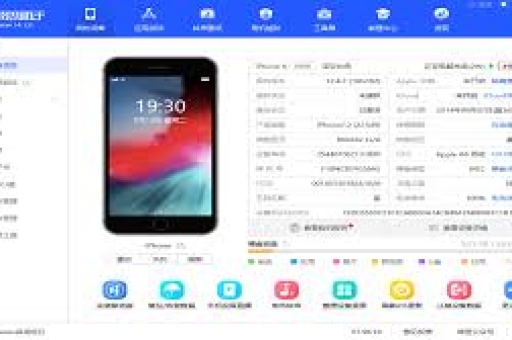
加密备份在保护隐私方面具有显著优势,但同时也带来了一些限制:加密的备份文件必须通过密码才能恢复,且在某些情况下可能影响备份和恢复的速度,随着用户需求的变化,部分用户可能需要取消这一加密设置,以简化操作流程或解决特定问题。
为何需要取消备份加密?
用户取消备份加密的原因多种多样,最常见的情况包括:
- 忘记加密密码:这是最普遍的问题,一旦密码遗失,加密备份将无法恢复。
- 简化操作流程:对于不包含敏感信息的设备,非加密备份可以更快完成。
- 兼容性需求:某些第三方工具可能无法识别加密的备份文件。
- 节省存储空间:加密过程可能略微增加备份文件的大小。
- 解决备份失败问题:少数情况下,加密备份可能出现异常,取消加密可尝试解决问题。
值得注意的是,取消加密会降低备份数据的安全性,用户需根据自身情况权衡利弊。
取消备份加密的详细步骤
取消爱思助手备份加密是一个直接的过程,但需要谨慎操作以避免数据丢失:
准备工作
- 确保电脑上已安装最新版爱思助手
- 使用原装数据线连接iOS设备与电脑
- 在设备上点击“信任此电脑”
进入备份设置
- 打开爱思助手,点击顶部导航栏的“工具箱”
- 选择“备份/恢复数据”功能
- 在备份界面,找到“备份加密”选项
取消加密设置
- 如果当前已启用加密,会显示“加密备份”已勾选
- 直接取消勾选“加密备份”选项
- 系统可能会提示输入原加密密码进行验证
- 确认取消后,设置立即生效
创建新备份
- 取消加密设置后,建议立即创建一个新的非加密备份
- 点击“立即备份”按钮,选择需要备份的数据类型
- 等待备份完成,验证备份文件可正常访问
常见问题与解答
Q1:取消加密后,之前的加密备份会受到影响吗? A:不会,取消加密设置不会修改已存在的备份文件,之前的加密备份仍然保持加密状态,需要密码才能访问,新创建的备份才会是非加密的。
Q2:忘记加密密码怎么办?还能取消加密吗? A:如果忘记密码,无法直接取消现有备份的加密,但可以在备份设置中取消“加密备份”选项,这样未来的备份将不再加密,对于已加密的旧备份,如果没有密码,将无法恢复其中的数据。
Q3:取消加密会影响备份速度吗? A:通常会有轻微提升,加密过程需要计算资源,取消加密后,备份速度可能提高5%-15%,具体取决于设备性能和数据类型。
Q4:取消加密后,哪些数据不再受保护? A:健康数据、网站密码、Wi-Fi设置、通话记录等敏感信息将不再加密保护,照片、视频等媒体文件的保护状态不变。
Q5:如何确认备份已取消加密? A:备份完成后,在爱思助手的备份管理界面,查看备份列表,非加密备份通常不会显示锁形图标,且恢复时不会要求输入密码。
取消加密后的注意事项
取消备份加密后,用户需要采取额外措施保护数据安全:
- 物理安全:确保存储备份文件的电脑或硬盘处于安全环境
- 定期更新备份:非加密备份更易受损,建议增加备份频率
- 使用系统加密:考虑使用Windows BitLocker或macOS FileVault对整个磁盘加密
- 网络传输安全:如果通过网络传输备份文件,使用SFTP或加密云存储服务
- 多重备份策略:对特别敏感的数据,可单独加密后备份
替代方案与建议
对于既希望简化操作又需要一定安全性的用户,可以考虑以下替代方案:
分级备份策略:
- 对高度敏感数据使用加密备份
- 对普通数据使用非加密备份
- 通过爱思助手的自定义备份功能实现
密码管理:
- 如果因忘记密码而取消加密,建议使用密码管理器妥善保管重要密码
- 爱思助手也支持将加密密码保存在系统钥匙串中
混合解决方案:
- 使用iCloud进行关键数据加密备份
- 使用爱思助手进行完整非加密本地备份
- 两者结合,既保证安全性又保留灵活性
定期审查:
- 每季度审查一次备份策略
- 根据数据敏感度变化调整加密设置
- 关注爱思助手更新,新版本可能提供更好的加密管理选项
在数字化时代,数据备份是个人数字资产管理的重要环节,爱思助手的备份加密功能提供了灵活的安全选项,用户可以根据自身需求随时调整加密设置,取消加密可以简化操作流程,但必须意识到随之而来的安全风险,理想的做法是建立符合个人需求的备份策略,在便利性与安全性之间找到平衡点,无论选择何种方式,定期备份和验证备份完整性始终是保护数据不受损失的最重要措施。





