目录导读
- 爱思助手驱动是什么?为什么需要更新?
- 爱思助手驱动更新的三种主要路径
- 详细步骤:如何正确更新爱思助手驱动?
- 常见问题与解决方案
- 驱动更新后的验证与测试方法
- 最佳实践与注意事项
爱思助手驱动是什么?为什么需要更新?
爱思助手驱动是连接iOS设备与电脑之间的关键桥梁软件,它使计算机能够正确识别iPhone、iPad等苹果设备,从而实现数据管理、系统维护、越狱支持等多种功能,随着苹果系统的不断升级和硬件设备的更新,驱动程序的同步更新变得至关重要。

为什么必须定期更新驱动?
- 兼容性保障:新版本的iOS系统往往需要匹配的驱动版本
- 功能完整性:旧驱动可能无法支持爱思助手的最新功能
- 稳定性提升:修复已知的连接问题和识别错误
- 安全性增强:修补可能存在的安全漏洞
爱思助手驱动更新的三种主要路径
通过爱思助手客户端自动更新
这是最常用且最便捷的更新方式,当您启动爱思助手时,软件会自动检测当前驱动版本,并在需要时提示更新,此路径适合大多数普通用户,操作简单,成功率高。
手动下载安装驱动包
当自动更新失败或网络环境受限时,可以访问爱思助手官方网站的“驱动下载”专区,选择与您操作系统匹配的版本进行下载,这种方法需要用户有一定的计算机操作基础。
系统设备管理器更新
对于Windows用户,还可以通过设备管理器进行驱动更新:
- 连接iOS设备到电脑
- 打开“设备管理器”
- 找到未正确识别的Apple设备
- 右键选择“更新驱动程序”
- 选择自动搜索或指定爱思助手驱动目录
详细步骤:如何正确更新爱思助手驱动?
Windows系统更新流程:
步骤1:准备工作
- 确保网络连接稳定
- 关闭所有安全软件暂时(防止误拦截)
- 备份重要数据(预防意外情况)
步骤2:卸载旧版本驱动
- 打开控制面板→程序和功能
- 找到“爱思助手驱动”或相关Apple驱动
- 右键选择卸载
- 重启计算机(关键步骤)
步骤3:安装新驱动
- 以管理员身份运行爱思助手
- 按照提示完成驱动安装
- 如遇安全提示,选择“允许”或“信任”
- 安装完成后再次重启计算机
步骤4:验证安装 重新连接iOS设备,检查爱思助手是否能正常识别设备。
macOS系统更新流程: macOS系统通常不需要单独安装驱动,但需要确保爱思助手为最新版本,如果遇到连接问题,可以尝试重新安装爱思助手客户端,它会自动配置所需驱动组件。
常见问题与解决方案
Q1:更新驱动后设备仍无法识别怎么办? A:尝试以下排查步骤:
- 更换USB端口(优先使用主板原生USB接口)
- 更换数据线(使用原装或MFi认证数据线)
- 检查设备是否信任此电脑(解锁设备查看提示)
- 尝试在其他电脑上连接测试
Q2:驱动安装过程中出现错误代码怎么办? A:常见错误代码及解决方法:
- 错误代码2:权限不足→以管理员身份运行
- 错误代码19:注册表冲突→使用专用卸载工具清理后重装
- 错误代码52:数字签名问题→暂时禁用驱动程序强制签名
Q3:更新驱动会导致数据丢失吗? A:正常情况下,驱动更新不会影响设备内的数据,但为安全起见,建议在更新前通过iCloud或iTunes进行数据备份。
Q4:如何回退到旧版本驱动? A:如果需要降级驱动:
- 下载旧版本驱动安装包
- 完全卸载当前驱动
- 安装旧版本驱动
- 在设备管理器中禁用自动更新
驱动更新后的验证与测试方法
完成驱动更新后,需要进行全面验证:
基础连接测试:
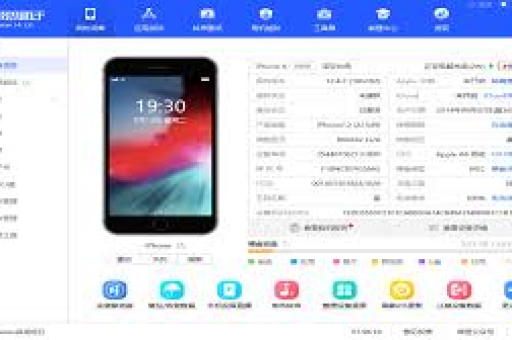
- 连接设备后,爱思助手主界面是否显示设备信息
- 设备名称、容量、版本号是否正确显示
- 能否正常访问照片、音乐等基础数据
功能模块测试:
- 工具箱功能测试:一键刷机、备份恢复等
- 文件管理测试:能否正常传输文件
- 实时屏幕功能:能否正常使用投屏操作
稳定性测试:
- 连续连接1小时以上,观察是否出现意外断开
- 同时进行多项操作,测试驱动负载能力
- 快速插拔测试,检查重连速度与稳定性
最佳实践与注意事项
更新时机建议:
- 在升级iOS系统前更新爱思助手驱动
- 当爱思助手提示“设备连接异常”时
- 每3-6个月检查一次驱动更新
预防性维护:
- 定期清理无效的驱动残留
- 保持操作系统更新(特别是系统补丁)
- 避免使用第三方优化软件随意清理驱动
安全注意事项:
- 仅从爱思助手官网或官方客户端下载驱动
- 注意识别钓鱼网站,官方域名为i4.cn
- 安装过程中仔细阅读每个步骤,避免捆绑软件
高级用户技巧:
- 对于频繁使用多台iOS设备的用户,可创建驱动备份
- 开发人员可设置驱动测试环境,避免影响主力系统
- 企业用户可部署标准化驱动版本,便于统一管理
通过以上完整的更新路径指南,用户可以根据自身情况选择最适合的更新方式,正确的驱动更新不仅能解决当前连接问题,还能预防未来可能出现的兼容性故障,确保爱思助手各项功能正常运作,无论是普通用户还是专业技术人员,掌握这些更新路径和技巧都将大大提升iOS设备管理的效率和体验。
保持驱动更新是维护数字设备健康的重要环节,正如我们定期更新手机系统一样,电脑端的驱动管理同样值得重视,当您下次遇到连接问题时,不妨先检查驱动状态,按照本文提供的路径和方法进行操作,很可能就能快速解决问题,让您的苹果设备管理变得更加顺畅高效。