
目录导读
- 爱思助手铃声功能概述
- 如何用爱思助手提取iPhone铃声
- 爱思助手备份铃声的详细步骤
- 铃声格式转换与兼容性处理
- 常见问题解答(FAQ)
- 铃声管理的高级技巧与建议
爱思助手铃声功能概述
爱思助手是一款功能强大的iOS设备管理工具,除了常见的文件管理、数据备份等功能外,其铃声制作与备份功能备受用户青睐,通过爱思助手,用户可以将自己喜欢的音乐片段转换为iPhone可识别的铃声格式(m4r),并直接导入设备使用,更重要的是,它能够帮助用户备份已提取和自定义的铃声,避免因系统升级或设备更换导致个性化铃声丢失。
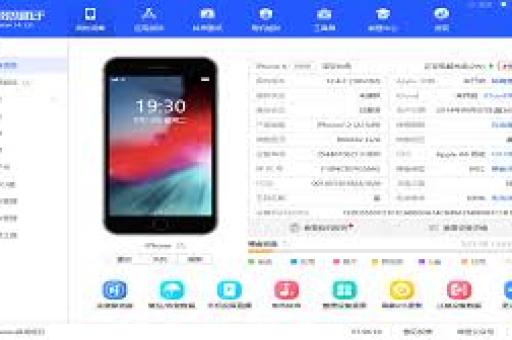
如何用爱思助手提取iPhone铃声
连接设备并选择铃声制作
- 使用原装数据线将iPhone连接至电脑,打开爱思助手PC端
- 在顶部菜单栏找到“工具箱”并点击进入
- 选择“铃声制作”功能模块
音频文件的选择与剪辑
- 点击“添加音乐”导入本地音频文件(支持MP3、WAV、AAC等格式)
- 利用内置剪辑工具设置铃声起点和终点(iPhone铃声建议控制在30秒以内)
- 可实时预览剪辑效果,确保过渡自然
生成并导入铃声
- 剪辑完成后,选择“保存并导入设备”
- 系统会自动将文件转换为m4r格式并传输至iPhone
- 在iPhone的“设置 > 声音与触感 > 电话铃声”中即可选择新铃声
爱思助手备份铃声的详细步骤
备份本地铃声库:
- 连接设备后,进入“我的设备” → “铃声”
- 勾选需要备份的铃声文件(支持批量选择)
- 点击“导出”选择保存路径,建议建立专用文件夹分类存储
备份已导入设备的铃声:
- 在爱思助手“铃声”界面,选择“设备铃声”标签页
- 此处显示所有已同步至iPhone的铃声
- 通过导出功能将其保存至电脑安全位置
全自动备份方案:
- 利用爱思助手的“全备份”功能可一次性备份整个设备数据
- 备份文件中包含铃声数据,但需通过“全备份恢复”才能提取
- 建议结合手动导出,实现双重保障
铃声格式转换与兼容性处理
当遇到铃声无法正常使用时,可能是格式兼容性问题:
- 格式转换工具:爱思助手内置音频转换功能,可将非常见格式转为m4r
- 比特率调整:部分高质量音频需将比特率调整为256kbps以下
- 采样率匹配:确保采样率为44.1kHz,这是iOS系统的标准要求
- 元数据清理:移除音频版权信息,避免同步失败
常见问题解答(FAQ)
Q1:爱思助手备份的铃声能在其他设备上使用吗? 是的,备份的m4r文件可通过爱思助手导入任何iOS设备,如果是Android设备,需先将m4r转换为MP3格式。
Q2:为什么有些铃声导入后无法在iPhone上显示? 请检查:①文件格式是否为.m4r;②铃声时长是否超过40秒;③是否通过爱思助手“同步铃声”功能完成导入;④文件名称是否包含特殊字符。
Q3:系统升级后铃声丢失怎么办? 如果已提前通过爱思助手备份,只需重新连接设备,进入“铃声”界面点击“导入”选择备份文件即可恢复。
Q4:没有电脑时如何备份铃声? 可通过iCloud同步铃声,但功能有限,建议定期使用电脑版爱思助手进行完整备份,这是最可靠的方法。
Q5:爱思助手提取的铃声有版权风险吗? 仅限个人使用无风险,若将受版权保护的音乐制作成铃声并公开传播,可能涉及侵权,建议使用原创或免版权素材。
铃声管理的高级技巧与建议
分类管理策略:
- 按类型建立文件夹:如“经典铃声”、“自定义剪辑”、“系统铃声备份”
- 命名规范:采用“歌手-歌曲名-片段描述”格式,方便后期查找
- 时间标记:在备份文件夹中添加备份日期,保留多个版本
提升效率的技巧:
- 使用爱思助手“批量操作”功能,一次性处理多个铃声文件
- 设置常用剪辑片段为模板,快速生成系列铃声
- 定期清理设备中未使用的铃声,节省存储空间
SEO优化提示: 若分享铃声备份教程,在描述中应包含“爱思助手铃声备份步骤”、“iPhone铃声提取方法”等关键词,并添加实际操作截图,视频教程可显著提升在搜索引擎中的可见度。
跨平台兼容方案: 对于多设备用户,建议:
- 通过爱思助手备份为m4r格式(iOS专用)
- 使用格式工厂等工具转换出MP3版本(Android/Windows通用)
- 将双重格式备份至云盘,实现全平台访问
通过以上系统化的方法,用户不仅可以轻松掌握爱思助手备份和提取铃声的核心操作,还能建立可持续的铃声管理体系,无论是应对设备更换、系统升级,还是简单的铃声整理,这些技巧都能确保你的个性化铃声永不丢失,随时可用。




