目录导读
- 爱思助手界面设置入口详解
- 主界面布局个性化调整方法
- 设备连接界面显示优化技巧
- 功能模块排列与隐藏设置
- 主题与视觉元素自定义方案
- 常见问题解答(FAQ)
- 高级设置与使用技巧
爱思助手界面设置入口详解
爱思助手的界面设置功能位于软件右上角的“菜单”区域,点击后会显示“偏好设置”或“设置”选项,在打开的设置窗口中,用户可以看到“通用”、“界面”、“快捷键”等多个分类标签,界面”标签包含了大部分视觉和布局调整选项,部分版本的爱思助手可能会将界面设置分散在“显示”和“布局”两个子菜单中,用户需要耐心查找。

主界面布局个性化调整方法
爱思助手的主界面通常分为左侧导航栏、顶部功能区和中央显示区域,用户可以通过拖拽方式调整各个面板的大小比例:将鼠标移动到面板边缘,当光标变为双向箭头时,按住左键拖动即可,对于不需要频繁使用的功能模块,可以右键点击模块标题,选择“隐藏”或“关闭面板”来简化界面,在“界面设置”>“布局”中,用户可以选择预设的布局方案,如“默认布局”、“简洁模式”或“专家模式”,适应不同使用场景。
设备连接界面显示优化技巧
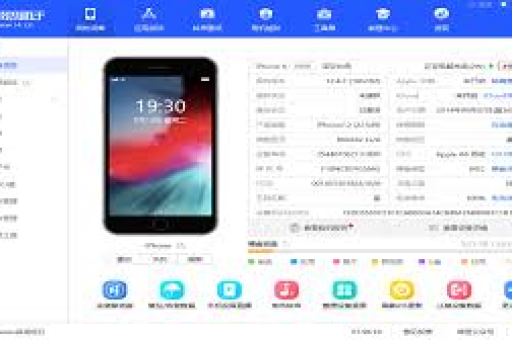
当iOS设备通过USB连接到电脑后,爱思助手会显示设备管理界面,在这个界面中,用户可以通过设置调整信息显示密度:进入“设置”>“界面”>“设备信息显示”,可以选择“简洁视图”、“标准视图”或“详细视图”,对于存储空间显示,建议开启“图形化显示”选项,这样可以通过直观的色块了解各类文件占用情况,如果同时管理多台设备,可以启用“设备标签颜色区分”功能,为每台设备分配独特的边框颜色。
功能模块排列与隐藏设置
爱思助手的功能模块排列直接影响操作效率,在“界面设置”中找到“模块管理”,这里列出了所有可用功能面板,包括“设备信息”、“应用游戏”、“照片管理”、“音乐铃声”等,用户可以通过上下箭头调整模块在导航栏中的显示顺序,或将不常用的模块取消勾选以隐藏,对于高级用户,还可以创建自定义工作区:先隐藏不需要的模块,然后保存当前布局为“自定义布局1”,当进行不同操作时(如刷机、备份、媒体管理),可以快速切换对应的布局配置。
主题与视觉元素自定义方案
爱思助手支持有限的主题自定义功能,在“界面设置”>“外观”中,用户可以在“浅色主题”和“深色主题”之间切换,部分版本还提供“自动跟随系统”选项,对于视觉元素,可以调整“字体大小”和“图标大小”,适应不同屏幕分辨率和视力需求,如果软件界面出现显示异常,可以尝试点击“恢复默认界面设置”按钮,值得注意的是,爱思助手不支持完全的颜色主题自定义,但通过调整系统显示设置(如Windows的高对比度模式),可以间接改变软件的整体视觉效果。
常见问题解答(FAQ)
Q:爱思助手界面突然变乱,如何恢复默认设置? A:点击“菜单”>“设置”>“界面”,在右下角找到“恢复默认设置”按钮,点击后重启软件即可恢复原始界面布局。
Q:如何让爱思助手启动后自动显示设备信息界面? A:在“设置”>“通用”>“启动选项”中,选择“自动显示已连接设备界面”,这样当检测到设备连接时,会自动跳转到设备管理页面。
Q:爱思助手界面字体太小怎么办? A:进入“界面设置”>“外观”,找到“字体大小”选项,通常有“小”、“中”、“大”三档可选,如果还不够大,可以考虑调整Windows系统的显示缩放比例。
Q:能否自定义爱思助手的快捷键? A:可以,在“设置”>“快捷键”中,用户可以查看和修改常用功能的快捷键组合,提高操作效率。
Q:为什么我的爱思助手界面缺少某些功能模块? A:可能是该模块被隐藏了,请检查“设置”>“界面”>“模块管理”,确保所需功能模块已被勾选,也可能是软件版本问题,建议更新到最新版本。
高级设置与使用技巧
对于追求极致效率的用户,可以探索爱思助手的一些高级界面设置技巧,合理利用“双击选项卡关闭面板”功能,在“界面设置”中启用后,可以快速清理工作区,开启“鼠标悬停预览”功能,在文件管理中无需打开即可预览部分内容,对于频繁使用的功能,可以将其添加到“快速访问工具栏”:右键点击功能按钮,选择“添加到快速访问栏”。
多窗口工作模式是另一个提升效率的方法:在“设置”>“界面”中启用“允许多个窗口”,这样可以将不同功能(如应用安装、照片导出)放在独立窗口中操作,定期清理界面缓存也有助于保持软件响应速度:在爱思助手安装目录中找到“Cache”文件夹,删除其中的临时文件(建议先关闭软件)。
通过合理配置爱思助手的界面设置,用户不仅可以获得更舒适的操作体验,还能显著提升设备管理效率,无论是普通用户还是专业开发者,花时间熟悉这些设置选项都是值得的投资,随着软件版本更新,界面设置功能可能会有所变化,建议关注官方更新日志,及时了解新功能和优化项。