目录导读
- 屏幕卡顿的常见原因分析
- 爱思助手诊断功能:快速定位问题
- 核心解决方案:使用爱思助手修复卡顿
- 进阶优化:深度清理与系统维护
- 预防大于治疗:日常保养建议
- 常见问题解答(FAQ)
屏幕卡顿的常见原因分析
iPhone屏幕出现卡顿、反应迟钝,并非一定是硬件损坏,在寻求维修之前,我们可以先了解其常见诱因:

- 存储空间不足:当可用空间低于1GB时,系统运行会严重受限,导致动画掉帧、触控响应慢。
- 系统版本问题:iOS更新可能存在未优化的Bug,或旧机型升级新系统后性能不堪重负。
- 后台进程与缓存垃圾:长期使用积累的临时文件、后台应用活动会占用大量内存(RAM)。
- 软件冲突:某些第三方App可能与系统或其他应用不兼容。
- 电池健康度下降:苹果的“性能管理”功能可能会在电池老化时限制CPU峰值性能以预防意外关机。
爱思助手诊断功能:快速定位问题
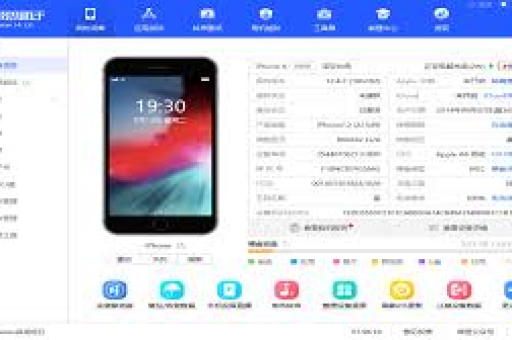
爱思助手作为一款强大的iOS设备管理工具,其“设备信息”和“验机报告”功能是首要诊断入口。
- 步骤一:在电脑端安装并打开爱思助手,连接你的iPhone。
- 步骤二:查看“设备信息”首页,重点关注 “电池容量”、“存储空间” 和 “已安装应用” 数量。
- 步骤三:点击“查看验机报告”,确认设备是否存在 “扩容” 或 “更换过非原装屏幕” 等可能影响触控的硬件改动。 通过以上信息,你可以快速判断卡顿是源于存储爆满、电池老化还是潜在的硬件问题。
核心解决方案:使用爱思助手修复卡顿
爱思助手提供了多种一键式修复工具,能高效解决多数软性卡顿。
-
方案A:彻底清理垃圾文件 进入“工具箱” - “清理设备垃圾”,爱思助手会智能扫描系统缓存、应用残留、临时文件等,彻底清理后可释放数GB空间,显著提升系统流畅度。
-
方案B:修复系统闪退与卡顿 在“工具箱”中找到“修复系统闪退”功能(高级功能),此工具能修复因系统组件损坏或冲突导致的深层软件问题,是解决非硬件性卡顿的利器。
-
方案C:一键刷机与系统升降级 如果怀疑是系统版本问题,可使用“一键刷机”功能。
- 注意:刷机前必须通过“全备份”功能完整备份数据。
- 在“一键刷机”界面,你可以选择官方提供的最新正式版系统进行干净刷机,或选择已验证的旧版本系统进行降级(若通道开放),干净刷机能彻底清除所有系统级错误。
进阶优化:深度清理与系统维护
- 管理大型文件与冗余应用:使用爱思助手的“文件管理”功能,手动清理“照片”、“视频”和“应用文档”中的大型文件,卸载长期不用的App。
- 备份后还原:进行完整备份后,选择“格式化设备”或通过刷机不保留资料刷机,然后恢复备份,这等同于为系统进行一次“大扫除”,效果显著。
预防大于治疗:日常保养建议
- 保持充足空间:定期清理,确保iPhone剩余存储空间始终在总容量的10%以上。
- 谨慎升级系统:关注旧机型升级评测,非必要不追新。
- 使用官方配件:确保使用MFi认证的充电线缆和充电头,保护电池健康。
- 定期重启:每周重启一次iPhone,可清空临时内存,释放资源。
常见问题解答(FAQ)
Q1:使用爱思助手清理或刷机,会丢失数据或导致设备变砖吗? A:规范操作下风险极低。关键操作前务必完整备份,爱思助手的刷机采用官方固件,过程校验严格,只要网络稳定、操作不中断,通常安全,但电池电量需高于50%。
Q2:清理后感觉变化不大,是不是屏幕硬件坏了? A:如果通过爱思助手完成深度清理和系统修复后,卡顿依旧,尤其在滑动主页、系统自带应用时也卡,则可能是:
- 屏幕本身故障:曾更换非原装屏或屏幕排线接触不良。
- 主板问题:触控芯片或相关电路故障。 此时建议携带设备前往专业机构检测。
Q3:爱思助手提示电池健康度低,这和屏幕卡顿有关吗? A:有直接关系,iPhone在电池容量低于80%后,可能会自动启用“峰值性能管理”,这会主动限制处理器性能,导致App启动慢、屏幕滚动卡顿,可通过爱思助手查看电池详情,若健康度过低,考虑更换电池。
Q4:除了爱思助手,还有其他辅助方法吗? A:可以结合iPhone自身设置:
- 前往【设置】-【辅助功能】-【动态效果】,开启“减弱动态效果”。
- 前往【设置】-【通用】-【后台App刷新】,选择性关闭或全部关闭。
- 确保所有App和系统均为最新版本(App Store中更新)。
面对屏幕卡顿,爱思助手是我们进行软件层面诊断和修复的首选高效工具,从诊断到清理,再到系统修复,它提供了一条龙解决方案,多数情况下,通过软件维护即可让设备重获流畅,若所有软件方法均无效,则应理性考虑硬件检修的可能性。