
目录导读
- 爱思助手日志功能概述 - 了解日志功能的基本作用与价值
- 批量日志查看的准备工作 - 必要的环境配置与设备连接
- 三种批量查看日志的方法详解 - 分步骤操作指南
- 日志分析与问题诊断技巧 - 从日志中发现关键信息
- 常见问题与解决方案 - 用户高频疑问专业解答
- 高级应用与自动化技巧 - 提升日志管理效率的进阶方法
- 日志安全与隐私保护 - 重要注意事项与最佳实践
爱思助手日志功能概述
爱思助手作为一款专业的iOS设备管理工具,其日志功能是开发者、技术人员乃至普通用户诊断设备问题的重要窗口,批量日志查看功能尤其适用于需要同时监控多台设备、追踪长时间运行状态或分析特定时间段内系统行为的场景。
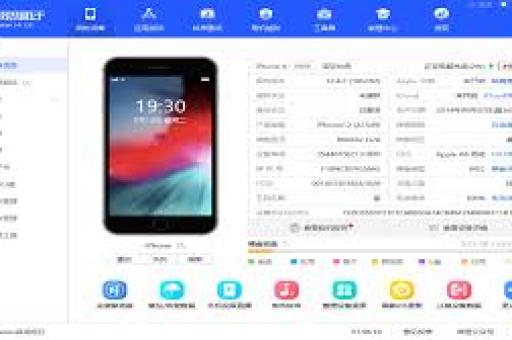
日志文件记录了iOS设备与爱思助手交互过程中的各种事件,包括设备连接状态、应用安装与卸载、数据备份与恢复、系统错误报告等关键信息,通过批量查看这些日志,用户可以系统性地识别模式、发现异常趋势,从而更有效地解决复杂的设备问题。
批量日志查看的准备工作
在进行批量日志查看前,需要做好以下准备工作:
环境配置要求:
- 确保爱思助手为最新版本(目前最新版为V7.98以上)
- 电脑操作系统建议为Windows 10/11或macOS 10.14及以上版本
- 安装必要的驱动程序,确保设备能被正常识别
设备连接注意事项:
- 使用原装或MFi认证的数据线连接iOS设备
- 首次连接时需在iOS设备上点击“信任此电脑”
- 建议关闭电脑上的安全软件防火墙,避免连接中断
日志收集设置:
- 进入爱思助手设置界面,开启“详细日志记录”选项
- 根据需要调整日志保存时长(默认保存7天,可延长至30天)
- 设置日志存储路径,确保有足够的磁盘空间
三种批量查看日志的方法详解
通过日志管理中心批量查看
爱思助手内置了专业的日志管理中心,这是批量查看日志最直接的方法:
- 打开爱思助手,点击顶部菜单栏的“工具箱”
- 选择“日志管理中心”或直接使用快捷键Ctrl+L(Windows)/Cmd+L(Mac)
- 在左侧设备列表中,按住Ctrl键(Windows)或Cmd键(Mac)选择多台设备
- 设置时间范围筛选条件,可查看特定时间段内的日志
- 使用日志分类筛选器,按类型(错误、警告、信息)过滤显示内容
- 点击“导出选中日志”可将批量日志保存为文本文件进行离线分析
使用日志导出功能进行批量处理
对于需要深度分析或长期保存的日志,导出功能更为实用:
- 连接所有需要查看日志的iOS设备
- 进入“我的设备”页面,右键点击设备图标
- 选择“导出设备日志”功能
- 在批量导出界面,勾选需要导出日志的所有设备
- 选择日志时间范围和格式(支持.txt、.csv和.json格式)
- 设置导出路径后,系统将自动批量导出所有选中设备的日志
- 导出的日志文件会按“设备名称_日期_时间”的格式自动命名
通过命令行工具实现高级批量操作
对于技术人员,爱思助手提供了命令行工具,可实现自动化批量日志管理:
- 找到爱思助手安装目录下的命令行工具(通常在安装目录的Tools文件夹内)
- 使用命令
i4Tools.exe -log export -devices all -time "2023-01-01 to 2023-01-31" -format json导出所有设备1月份日志 - 通过组合命令参数,可实现复杂的批量筛选和导出操作
- 可将命令写入批处理脚本(.bat或.sh),实现定时自动批量日志收集
日志分析与问题诊断技巧
掌握日志分析技巧,能让批量查看的日志发挥最大价值:
关键信息定位:
- 错误代码识别:iOS日志中的错误代码通常以“Error”、“ErrCode”或数字代码形式出现
- 时间戳分析:通过对比多设备日志的时间戳,可发现同步性问题
- 设备标识符:每台设备的唯一标识符(UDID)有助于区分日志来源
常见问题模式识别:
- 频繁断开连接:可能表示数据线或USB端口问题
- 应用安装失败:通常与证书、存储空间或网络相关
- 备份/恢复错误:多与权限设置或磁盘空间不足有关
批量日志对比分析技巧:
- 将多台设备的日志按时间对齐排列
- 使用文本比较工具(如Beyond Compare)找出差异点
- 重点关注多台设备同时出现的相同错误
- 分析问题出现的先后顺序,确定传播路径
常见问题与解决方案
Q:为什么在日志管理中心看不到某些设备的日志? A:这可能是因为:1)设备未开启日志记录功能;2)日志保存期限已过;3)设备连接异常,请检查设备连接状态,并在爱思助手设置中确认已开启“详细日志记录”。
Q:批量导出的日志文件太大,如何有效分析? A:建议:1)使用日志分析工具如Log Parser Studio;2)按时间分段导出和分析;3)先使用关键词筛选(如“error”、“fail”等)缩小关注范围;4)将日志导入数据库进行查询分析。
Q:多台设备日志时间不一致怎么办? A:这是常见问题,解决方法:1)确保所有设备已同步网络时间;2)在爱思助手日志查看器中启用“时间标准化”选项;3)导出日志时选择“统一转换为本地时间”。
Q:批量查看日志会影响设备性能吗? A:正常查看日志不会影响设备性能,但连续大量导出日志可能:1)占用设备存储空间;2)增加数据线传输负荷,建议在设备空闲时进行批量日志操作,并定期清理过期日志。
Q:如何只查看特定类型的批量日志? A:在日志管理中心,使用高级筛选功能:1)按日志级别(错误、警告、信息)筛选;2)按模块(连接、备份、应用管理等)筛选;3)使用关键词搜索特定内容;4)保存筛选条件供下次使用。
高级应用与自动化技巧
日志监控自动化:
- 使用爱思助手提供的API接口,编写脚本实现日志自动收集
- 设置日志异常警报:当多台设备同时出现相同错误时自动通知
- 创建日志分析仪表板,可视化展示多设备状态
批量日志与第三方工具集成:
- 将日志导出为通用格式(如JSON),导入到Splunk、ELK等专业日志分析平台
- 使用Python脚本解析批量日志,提取关键指标生成报告
- 将日志分析结果与设备管理数据库关联,建立完整的问题追踪系统
效率提升技巧:
- 创建日志查看模板,快速应用相同的筛选条件到不同设备组
- 使用书签功能标记重要日志条目,便于跨设备对比
- 建立常见问题日志特征库,实现问题自动识别与分类
日志安全与隐私保护
批量日志查看涉及多台设备的数据,安全与隐私保护至关重要:
敏感信息保护:
- 默认情况下,爱思助手会对日志中的个人身份信息进行脱敏处理
- 导出日志前,可使用“隐私过滤”功能进一步移除敏感内容
- 避免将包含设备标识符、账户信息的日志上传到公共平台
日志文件安全管理:
- 设置日志文件访问权限,限制未授权访问
- 定期清理过期日志文件,减少数据泄露风险
- 传输日志文件时使用加密通道(如SFTP、加密邮件)
- 存储日志的电脑应安装安全防护软件
合规使用建议:
- 在企业环境中使用批量日志功能前,确保符合公司IT政策
- 处理他人设备日志时,需获得明确授权
- 了解并遵守《个人信息保护法》等相关法律法规要求
通过掌握爱思助手批量日志查看的完整方法,用户不仅可以高效解决多设备管理中的复杂问题,还能深入了解iOS设备运行状态,预防潜在风险,无论是个人用户管理多台苹果设备,还是企业IT部门维护大量iOS设备,这些技巧都能显著提升工作效率和设备管理水平。
建议定期实践这些方法,并根据自身需求调整日志管理策略,逐步建立适合自己使用场景的高效日志工作流程,随着对日志分析能力的提升,您将能够更早发现问题、更快诊断原因、更准预测潜在风险,真正发挥批量日志数据的最大价值。





