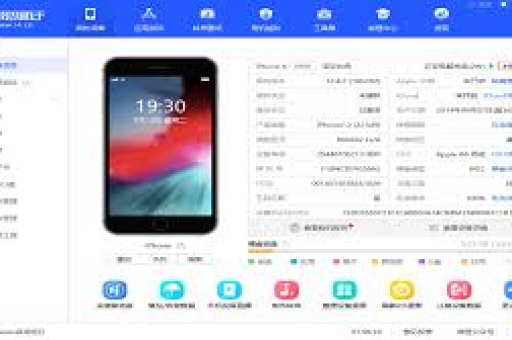
在移动设备管理领域,爱思助手凭借其强大的功能与简洁的界面,已成为众多苹果用户的首选工具。“步行模式”是一项常被忽略却极为实用的安全功能,本文将深入解析爱思助手的“步行模式”设置,带您全面了解其作用、开启方法及使用技巧,助您更安全、便捷地管理iOS设备。

目录导读
- 什么是“步行模式”?核心功能解析
- 为何需要开启?三大核心应用场景
- 步步为营:详细设置图文教程
- 常见问题解答(Q&A)
- 进阶技巧与使用注意事项
- 让设备管理更智能、更安心
什么是“步行模式”?核心功能解析
爱思助手的“步行模式”,并非指记录运动步数的功能,而是一种设备连接与数据传输的安全保护模式,其主要设计初衷是:当用户通过爱思助手在电脑与iOS设备之间进行大量文件传输、系统备份或刷机等敏感操作时,防止因误触USB线缆导致连接中断,从而避免数据损坏、设备变砖等风险。
开启“步行模式”后,设备与电脑的连接会进入一个“受保护”状态,系统会暂时忽略非预期的物理连接中断,确保关键操作流程的完整性与安全性,这就像为数据传输过程系上了一道“安全带”。
为何需要开启?三大核心应用场景
-
重大系统操作(刷机、升级/降级系统) 在进行固件刷写或系统版本变更时,数据传输必须完整无误,任何中途断开都可能导致设备无法启动,开启“步行模式”能提供一层关键保障。
-
大量文件批量传输与完整备份/恢复 当您需要传输大量照片、视频或进行整机备份恢复时,过程耗时较长。“步行模式”能有效防止因不小心碰到线缆或端口松动导致前功尽弃。
-
设备越狱及相关高级操作 越狱过程涉及对系统底层的修改,对连接稳定性要求极高,此模式下可最大化确保越狱流程的连贯性,提高成功率。
步步为营:详细设置图文教程
请确保您已安装最新版的爱思助手PC客户端,并使用原装或MFi认证的数据线连接设备。
连接设备并找到功能入口 成功连接设备后,在主界面左上角或设备信息概览栏中,找到“工具箱”或“更多功能”选项,在工具箱列表中,找到 “步行模式”(有时也可能显示为“连接稳定模式”或类似名称)的图标。
启用并确认模式 点击“步行模式”图标,客户端会弹出详细说明窗口,仔细阅读提示后,点击 “开启步行模式” 或 “进入” 按钮,软件界面通常会发生变化,出现明显的提示(如边框变色、提示文字),表明设备已进入受保护连接状态。
执行您的操作 在“步行模式”下,您可以放心地进行文件管理、刷机、备份等任何需要稳定连接的操作。
安全退出模式 操作全部完成后,务必点击客户端上提供的“退出步行模式”或“完成”按钮来正常结束该状态,切勿直接强行拔掉数据线。
常见问题解答(Q&A)
Q1:开启“步行模式”后,可以拔掉数据线吗? A:绝对不可以。 “步行模式”是为了防止意外断连,而非允许主动断开,主动拔线同样会导致操作中断和数据风险,所有操作完成后,必须通过软件按钮正常退出。
Q2:这个模式会影响设备正常使用或充电吗? A:基本不会。 设备仍可正常操作,充电也会继续,但为确保数据传输绝对优先,建议在操作期间尽量减少对设备的使用。
Q3:为什么我的爱思助手没有找到“步行模式”选项? A: 可能原因有:① 您的爱思助手版本过旧,请访问官网下载最新版;② 该功能可能因设备型号、系统版本或客户端设置不同,被归类在“高级工具”或“安全设置”子菜单下,请仔细查找;③ 部分非常老的设备型号可能不支持此功能。
Q4:使用“步行模式”刷机失败怎么办? A: 首先保持设备连接,尝试使用爱思助手的“一键刷机”功能中的“保留用户资料刷机”或“常规快速刷机”重新操作,若问题依旧,可进入DFU模式进行恢复,该模式本身是降低风险的工具,而非风险来源。
进阶技巧与使用注意事项
- 最佳搭档: 结合爱思助手的“防数据恢复刷机”功能,在出售旧设备前,能实现更安全、彻底的数据擦除。
- 稳定性优先: 在整个操作过程中,确保电脑电源稳定(笔记本请插上电源),并关闭电脑上的杀毒软件或防火墙(临时关闭),以避免不必要的干扰。
- 线缆与端口检查: 始终使用优质数据线,并优先连接电脑后置USB主板原生端口,这些端口通常供电更足、连接更稳。
- 理解局限性: “步行模式”主要应对软件层面的意外中断,对于硬件故障、彻底断电等极端情况无法提供保护。
让设备管理更智能、更安心
爱思助手的“步行模式”是一个设计精巧的安全特性,它体现了工具开发者对用户数据安全与操作体验的深度考量,在数据无价的今天,多花几秒钟开启这个“安全锁”,就能为重要的设备操作增添一份坚实的保障,无论是新手还是资深玩家,熟练掌握并善用此功能,都能让iOS设备的管理变得更加从容、高效和零风险。
希望本指南能帮助您全面掌握爱思助手“步行模式”的设置与应用,将其纳入您的标准操作流程,享受更安心、更专业的数字生活体验。