目录导读
- 什么是听筒音量增益校准?
- 为什么需要校准听筒音量?
- 使用爱思助手进行校准的准备工作
- 爱思助手听筒音量增益校准步骤详解
- 校准后效果测试与验证方法
- 常见问题与解决方案
- 维护听筒音质的日常建议
什么是听筒音量增益校准?
听筒音量增益校准是指通过软件工具调整手机听筒的输出电平,使其达到最佳音质和音量平衡的技术操作,爱思助手作为一款专业的iOS设备管理工具,集成了硬件检测与校准功能,能够帮助用户解决听筒音量小、声音失真、通话听不清等常见问题,这一过程通过软件算法与硬件检测相结合,对音频输出参数进行微调,从而优化听觉体验。
为什么需要校准听筒音量?
在日常使用中,手机听筒可能因以下原因出现音量异常:
- 系统升级或重置后音频设置丢失
- 硬件轻微老化或参数漂移
- 第三方应用冲突导致音频驱动异常
- 灰尘或污垢堵塞听筒网孔影响输出
若不及时校准,可能导致通话质量下降、漏接重要电话或长时间高音量使用损伤听力,爱思助手的校准功能可针对性地修复软件层面的音频配置问题,是一种非侵入式的安全维护手段。
使用爱思助手进行校准的准备工作
在进行校准前,请确保:
- 设备兼容性:爱思助手支持iOS 7及以上系统的iPhone、iPad设备
- 工具准备:
- 安装最新版爱思助手PC端(官网下载)
- 原装或MFi认证数据线
- 稳定的电脑USB端口
- 设备状态:
- 电池电量高于50%
- 关闭所有音频类应用
- 备份重要数据(预防性措施)
- 环境要求:安静无干扰的环境,便于校准测试
爱思助手听筒音量增益校准步骤详解
连接与检测
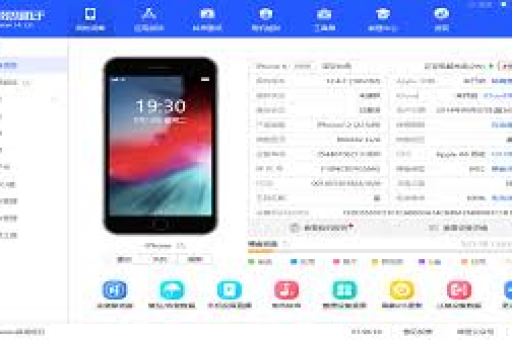
- 启动爱思助手PC端,通过数据线连接设备
- 点击“工具箱”→“硬件检测”→进入“听筒检测”模块
- 系统将自动检测当前听筒硬件状态并生成报告
校准执行
- 在检测页面找到“音量增益校准”选项
- 按照提示将设备听筒对准安静环境(建议使用标准测试环境)
- 点击“开始校准”,系统将自动播放测试音调并调整增益参数
- 过程持续约60-90秒,期间勿移动设备或断开连接
验证保存
- 校准完成后,使用内置测试功能进行通话模拟
- 对比校准前后的音量级别(工具提供分贝对比显示)
- 确认效果后点击“保存配置”,系统将写入优化参数
校准后效果测试与验证方法
为确保校准效果,建议进行多维测试:
- 标准测试:拨打免费服务电话(如10086)测试人声清晰度
- 音阶测试:使用钢琴类应用播放全音阶,检查是否有破音或断频
- 对比测试:与同型号正常设备进行通话音量AB对比
- 专业工具:使用分贝计APP在固定距离(如2cm)测量输出声压级(正常范围:70-85dB)
常见问题与解决方案
Q1:校准后音量反而变小怎么办? A:这可能是校准参数与硬件不匹配,建议:
- 重启设备后重新校准
- 尝试爱思助手“恢复默认音频配置”后再次校准
- 检查系统设置→辅助功能→音频/视觉中的平衡设置
Q2:校准过程中断导致设备无声音? A:属于临时驱动冲突,可:
- 强制重启设备(iPhone 8及以上:快速按音量+、音量-,长按侧键)
- 重新连接爱思助手,使用“修复驱动”功能
- 如仍无效,可尝试iOS系统还原(设置→通用→还原→还原所有设置,注意此操作不会删除数据)
Q3:校准后通话有杂音或回声? A:可能原因及处理:
- 听筒网孔堵塞:使用软毛刷清洁
- 网络问题:切换至4G/5G或Wi-Fi通话测试
- 保护膜遮挡:调整保护膜位置
- 若为硬件损坏(如进水),需送修检测
Q4:爱思助手校准与iOS系统更新冲突吗? A:正规校准仅修改用户级音频参数,不会影响系统核心文件,但建议:
- 重大系统更新后重新校准以确保兼容性
- 避免在beta版系统上进行关键参数校准
维护听筒音质的日常建议
-
物理防护:
- 使用防尘塞减少灰尘进入
- 避免在潮湿环境使用听筒
- 定期用软布擦拭听筒网孔
-
系统优化:
- 关闭“电话降噪”功能测试效果(设置→辅助功能→音频/视觉)
- 定期清理通话缓存(通过重启或专业工具)
-
软件管理:
- 避免安装未经验证的音频增强插件
- 及时更新爱思助手以获取最新校准算法
-
习惯养成:
- 通话时避免频繁调节音量键,以免打乱软件学习曲线
- 每月进行一次简单自检:拨打语音信箱测试清晰度
通过爱思助手进行听筒音量增益校准,是一种安全有效的软件级维护方案,它不仅能解决多数音量异常问题,还能延长听筒硬件的使用寿命,对于复杂硬件故障,校准虽不能完全替代物理维修,但可作为重要的诊断与预处理手段,掌握正确的校准方法与日常维护技巧,将使您的移动通讯体验始终保持清晰流畅。
版权声明:除非特别标注,否则均为本站原创文章,转载时请以链接形式注明文章出处。