在数字化时代,手机已成为我们存储私人照片、重要文件和工作资料的“数字保险箱”,如何有效保护这些敏感数据不被他人随意窥探?爱思助手 作为一款强大的iOS设备管理工具,其 “文件夹加密隐藏” 功能为用户提供了一个简洁高效的解决方案,本文将深入解析该功能的原理、操作步骤,并解答常见疑问,助你牢牢锁住隐私。
目录导读
- 为何需要加密隐藏文件夹?—— 隐私安全的刚性需求
- 爱思助手加密隐藏功能核心原理揭秘
- 手把手教程:如何使用爱思助手加密隐藏文件夹
- 常见问题解答(Q&A)
- 总结与最佳实践建议
为何需要加密隐藏文件夹?—— 隐私安全的刚性需求
日常生活中,手机难免会借给亲友同事临时使用,若手机中存有个人财务记录、身份信息、私密影像或未公开的工作项目,暴露的风险便会剧增,系统自带的相册隐藏或应用锁功能往往较为基础,且隐藏的相册仍可能被轻易找到,我们需要一款能够对任意文件夹进行深度加密并彻底隐藏的工具,实现“看不见也打不开”的双重防护,爱思助手的相关功能正是为此而生。
爱思助手加密隐藏功能核心原理揭秘
爱思助手的加密隐藏功能并非简单地修改文件属性,其核心原理是通过高级别AES加密算法,对用户选定的文件夹及内部所有文件进行整体加密打包,生成一个特殊的加密数据包,该过程在电脑端完成,加密后,数据包在iOS设备上的原始路径会被“抹去”或变得不可直接访问,用户需通过爱思助手PC端验证密码,才能解密并重新挂载该文件夹,实现访问,这种“离线加密+密码访问”的模式,安全性远高于单纯依赖系统权限的隐藏应用。
手把手教程:如何使用爱思助手加密隐藏文件夹
准备工作: 在电脑上下载安装最新版爱思助手,使用原装数据线连接iPhone/iPad,并信任电脑。
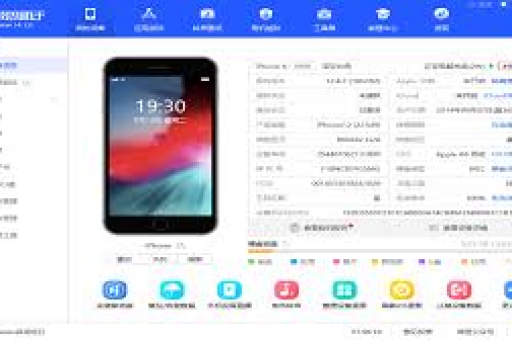
启动工具 打开爱思助手PC端,在顶部导航栏找到“工具箱”,进入后选择“文件管理”或直接查找“隐私管理”、“文件加密”相关功能入口。
选择加密目标 在文件管理界面,浏览到你需要加密的文件夹(位于“相机胶卷”或“我的iPhone”中的私人文件夹)。注意: 建议提前在设备上整理好需要加密的文件,并将其集中在一个文件夹内。
执行加密隐藏 右键点击目标文件夹,选择“加密并隐藏”选项(或类似功能按钮),系统会提示你设置一个高强度的密码(务必牢记,忘记密码将极难恢复),确认后,爱思助手将开始加密过程。
验证与访问 加密完成后,在设备的相册或文件App中,原文件夹将消失,当需要查看或管理这些文件时,必须再次通过爱思助手PC端,进入相应功能界面,输入正确密码“解密并显示”文件夹,使用完毕后,可再次点击隐藏。
常见问题解答(Q&A)
Q1:使用此功能加密后,文件还在我手机里吗?会占用存储空间吗? A:文件仍然存储在您的设备中,加密过程并不会删除文件,只是使其变得不可见且无法直接读取,它们仍然占用原有的存储空间。
Q2:加密的文件夹会被iCloud同步或备份吗? A:不会,由于文件夹已被特殊加密处理,iCloud通常无法识别和同步这些加密后的数据包,这既是优点(防止隐私上传云端),也意味着恢复手机后,需通过爱思助手重新解密才能访问,请务必做好本地备份。
Q3:忘记加密密码怎么办? A:这是该功能设计的核心安全特性——密码无法通过爱思助手官方找回,强烈建议在设置密码时使用自己绝对能记住的组合,或将其记录在安全的密码管理器中,一旦遗忘,只能尝试格式化文件夹,导致数据丢失。
Q4:此功能与手机上的加密App有何区别? A:手机上的加密App通常需要常驻后台,可能影响系统流畅度,且其安全性完全依赖于App本身,爱思助手的方案是“离线”的,加密操作在电脑端完成,设备端无额外进程,更稳定,且依托电脑端软件,破解门槛更高。
Q5:加密隐藏后,会影响手机系统或其他应用吗? A:完全不会,该操作仅针对用户个人数据文件,不涉及系统文件,因此不会对手机稳定性、性能或其他应用程序造成任何影响。
总结与最佳实践建议
爱思助手的文件夹加密隐藏功能,是守护iOS设备本地隐私的一把利器,它通过离线的、算法级的加密方式,为用户构建了一个灵活可靠的隐私空间。
为确保最佳体验与安全,建议:
- 定期备份:在加密前,重要文件最好在电脑或其他存储设备再做一次备份,以防万一。
- 密码管理:设置复杂但自己易记的密码,并妥善保管。
- 合理使用:无需对所有文件加密,仅针对核心隐私内容即可,以方便日常管理。
- 保持更新:随时关注爱思助手版本更新,以获得更佳的安全性和兼容性。
通过以上方法与注意事项,你可以充分利用爱思助手这一强大功能,在享受科技便利的同时,为自己筑起一道坚实的隐私防火墙。