目录导读
- 什么是爱思助手文件标签功能?
- 为什么需要批量添加文件标签?
- 详细教程:如何批量添加文件标签
- 实用技巧与注意事项
- 常见问题解答(FAQ)
- 高级应用场景与效率提升
- 总结与最佳实践建议
什么是爱思助手文件标签功能?
爱思助手作为一款广受欢迎的苹果设备管理工具,其文件管理系统中的“标签”功能是许多用户尚未充分利用的宝藏功能,文件标签类似于Windows系统中的文件夹分类或macOS中的彩色标签,允许用户为照片、视频、文档等文件添加自定义标记,实现跨文件夹的逻辑分类管理。

与传统的文件夹管理方式不同,标签系统允许多维度分类——一个文件可以同时拥有“重要”、“工作”、“待处理”等多个标签,无需创建多个副本,爱思助手将这一概念引入iOS设备文件管理,让用户能够在电脑端直接为设备内的文件添加、编辑和批量管理标签,大大提升了文件检索和整理的效率。
为什么需要批量添加文件标签?
效率需求:随着设备存储容量不断增加,用户文件数量呈指数级增长,手动为每个文件添加标签耗时耗力,批量处理功能成为刚需。
检索便捷性:通过标签系统,用户可以在几秒内找到所有带有“旅行2023”标签的照片,或所有标记为“发票”的PDF文档,无需记住具体存储位置。
工作流程优化创作者、摄影师或商务人士,批量标签功能可以快速整理项目文件,建立标准化管理流程。
跨设备一致性:通过爱思助手添加的标签信息可以同步到iOS设备,实现电脑与手机/平板间的统一文件管理体系。
详细教程:如何批量添加文件标签
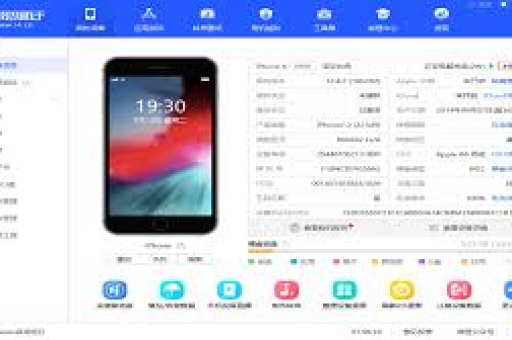
连接设备与打开文件管理
- 使用原装或MFi认证数据线将iPhone/iPad连接至电脑
- 启动爱思助手,等待自动识别设备
- 点击顶部导航栏中的“工具箱”,选择“文件管理”
选择目标文件
- 在左侧目录树中定位到需要管理的文件目录
- 使用以下方法选择多个文件:
- 按住Ctrl键单击选择多个不连续文件
- 按住Shift键选择连续文件范围
- 使用Ctrl+A选择当前目录所有文件
- 右键菜单提供“选择相同类型文件”等智能选项
批量添加标签操作
- 选中文件后,右键点击选择“添加标签”或使用顶部工具栏标签图标
- 在弹出的标签管理窗口中:
- 选择现有标签:勾选已有标签名称
- 创建新标签:点击“新建标签”,输入标签名称并选择颜色
- 多标签应用:可同时为文件添加多个标签分类
- 确认后点击“应用”,系统将批量处理所有选中文件
验证与调整
- 在文件管理视图的“标签”筛选器中查看已标记文件
- 可随时通过相同流程修改或删除标签
- 使用“搜索”功能按标签名称快速定位文件
实用技巧与注意事项
标签命名策略:
- 采用统一命名规范,如“项目_名称_年份”
- 使用前缀区分标签类型,如“地点”、“人物”、“类型_”
- 避免使用过于宽泛的标签,尽量具体化
颜色编码系统:
- 红色:紧急/重要文件
- 蓝色:工作相关
- 绿色:已完成/已备份
- 黄色:待处理/临时文件
批量选择技巧:
- 使用文件类型筛选后再全选,如先显示所有PDF再批量标记
- 结合修改日期筛选,为特定时间段文件统一添加标签
重要注意事项:
- 批量操作前建议先备份重要文件
- 标签信息存储在设备中,恢复出厂设置会清除标签数据
- 部分系统文件不建议添加标签,以免影响系统稳定性
- 标签功能对文件本身不产生修改,仅添加元数据
常见问题解答(FAQ)
Q:爱思助手的标签会同步到iCloud吗? A:目前爱思助手添加的标签信息主要存储在本地设备中,不会自动同步到iCloud,但通过爱思助手备份的数据会包含标签信息,恢复备份时可保留标签。
Q:批量添加标签的数量有限制吗? A:理论上没有严格限制,但单次操作建议不超过1000个文件,以确保操作稳定性和效率,对于大量文件,建议分批次处理。
Q:标签功能支持哪些文件类型? A:支持iOS设备上绝大多数常见文件类型,包括照片(HEIC/JPEG/PNG)、视频(MP4/MOV)、文档(PDF/Word/Excel)、音频文件等。
Q:添加标签会占用设备存储空间吗? A:标签信息占用的存储空间极小,通常可以忽略不计,每个标签仅保存少量文本和颜色信息。
Q:如何在iPhone上查看爱思助手添加的标签? A:iOS原生文件应用不直接显示这些标签,但通过爱思助手重新连接设备时,可以查看和管理已有标签,部分第三方文件管理应用可能支持显示标签信息。
Q:批量添加标签过程中断怎么办? A:爱思助手具有操作记录功能,中断后可以查看哪些文件已处理,哪些尚未处理,建议重新连接设备后,使用标签筛选功能检查处理结果,对遗漏文件重新操作。
高级应用场景与效率提升
摄影工作流管理: 专业摄影师可以将拍摄的照片批量添加“拍摄日期_地点_项目名称”标签,结合星级评分,建立高效的照片库管理系统,导出时可按标签筛选,大幅提升交付效率。
学生资料整理: 学生可为学习资料添加“科目_章节_重要性”多维度标签,实现跨文件夹的知识点关联,复习时通过标签筛选快速定位相关资料。
商务文件归档: 商务人士可为合同、发票、报告等文档添加“客户名_年份_类型_状态”组合标签,建立可视化文件管理系统,快速响应审计或查询需求。
自动化标签方案: 结合爱思助手的“自动任务”功能,可创建规则实现半自动化标签添加,设置“下载文件夹中的PDF文件自动添加‘待阅读’标签”等规则。
标签与备份策略整合: 制定备份规则时,可依据标签筛选重要文件优先备份,为所有带有“重要”标签的文件设置更频繁的备份计划。
总结与最佳实践建议
爱思助手的文件标签批量添加功能是提升苹果设备文件管理效率的利器,但许多用户尚未充分挖掘其潜力,通过本文介绍的批量操作方法、命名策略和高级应用场景,用户可以建立适合自己需求的文件管理体系。
最佳实践建议:
- 先规划后实施:设计标签体系前,先分析自己的文件类型和使用习惯
- 适度原则:避免创建过多标签,一般用户15-20个标签足够覆盖大多数需求
- 定期维护:每月检查一次标签系统,合并相似标签,删除不再使用的标签
- 组合使用:将标签功能与爱思助手的搜索、备份、导出功能结合使用
- 团队标准化:如果是团队使用,制定统一的标签规范,便于协作和文件共享
随着iOS系统对文件管理的不断改进,第三方工具如爱思助手的标签功能可能会与系统更深度整合,掌握当前的批量标签管理技巧,不仅能立即提升工作效率,也为适应未来更智能的文件管理系统打下基础。
无论你是普通用户还是专业人士,合理利用爱思助手的批量标签功能,都能让你的数字生活更加有序高效,从今天开始尝试为你的文件添加第一个批量标签,体验智能化文件管理带来的便利吧!