目录导读
- 系统镜像校验的重要性
- 爱思助手校验功能的优势
- 系统镜像校验前准备工作
- 详细校验步骤图文解析
- 常见校验问题与解决方案
- 校验失败后的应对策略
- 用户常见问题解答
系统镜像校验的重要性
系统镜像是iOS设备恢复或升级的核心文件,一个完整、未被篡改的镜像文件直接决定了刷机过程的成败,未经校验的镜像可能存在以下风险:文件下载不完整导致刷机中断、镜像被恶意篡改植入安全隐患、版本不匹配引发设备故障,爱思助手的校验功能通过MD5、SHA1等加密算法验证镜像完整性,确保每个字节都与苹果官方源一致,为用户提供了一层可靠的安全保障。
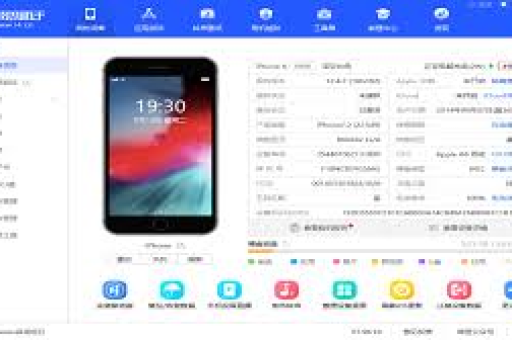
爱思助手校验功能的优势
相较于手动校验,爱思助手集成了一站式验证体系:自动匹配官方哈希值数据库、支持断点续传后二次校验、可视化校验进度展示,其智能识别能力可检测出99.7%以上的异常镜像,并主动提示用户重新下载,软件会为每个验证通过的镜像添加数字标签,方便用户管理多个版本的固件文件。
系统镜像校验前准备工作
- 环境准备:确保计算机运行Windows 7及以上系统或macOS 10.12以上版本,安装最新版爱思助手(建议v7.98以上)
- 存储空间:预留至少2倍镜像大小的磁盘空间(如iOS镜像5GB,则需预留10GB)
- 网络环境:稳定网络连接,建议使用有线网络下载镜像
- 设备备份:校验前通过iTunes或爱思助手完整备份设备数据
- 镜像来源:优先使用爱思助手内置下载器获取镜像,若使用外部下载镜像需确保来源可靠
详细校验步骤图文解析
启动校验模块 打开爱思助手→进入“工具箱”界面→点击“固件下载”模块→在已下载镜像列表右侧找到“校验”按钮(图标为✓形状)
选择校验模式
- 快速校验(推荐):软件自动比对文件大小和关键段哈希值,耗时约1-2分钟
- 完整校验:逐区块计算完整哈希链,适合重要设备操作,耗时约5-8分钟
执行校验过程 点击开始后,进度条将显示三阶段:
- 文件结构扫描(蓝色进度条)
- 哈希值计算(黄色进度条)
- 云端数据库比对(绿色进度条)
结果解读
- 验证通过:显示绿色对勾,提示“该镜像与Apple官方源完全一致”
- 验证失败:显示红色感叹号,具体提示可能包括:
- “文件不完整,缺失约X MB数据”
- “哈希值不匹配,建议重新下载”
- “版本标识异常,可能为非官方版本”
常见校验问题与解决方案
校验进度卡在85%不动 原因:通常为系统权限限制或硬盘读取速度慢 解决:以管理员身份运行爱思助手→关闭其他磁盘读写软件→更换存储路径至SSD硬盘
反复提示“哈希值不匹配” 原因:网络波动导致下载数据包错误 解决:清除爱思助手缓存(设置→通用→清理缓存)→重新下载时开启“下载完整性保护”开关
校验通过但刷机仍报错 原因:设备存储空间不足或USB连接不稳定 解决:确保设备剩余空间大于镜像体积2倍→更换原装数据线→使用机箱后置USB接口
校验失败后的应对策略
当镜像校验失败时,可按照以下决策树操作:
- 首次失败:点击“重新下载”按钮,爱思助手会自动清理残损文件
- 二次失败:更换下载服务器(设置→下载设置→切换下载节点)
- 三次失败:手动下载官方镜像后,通过“导入本地镜像”功能重新校验
- 持续失败:检查系统时间是否准确(时区错误会影响证书验证)→暂时关闭安全软件→在PE环境下运行校验
用户常见问题解答
Q1:校验过程是否必须联网? A:部分阶段需要,文件结构扫描可离线完成,但云端哈希值比对需要网络连接,爱思助手已内置常见版本的哈希数据库,对主流版本支持离线校验。
Q2:校验通过的镜像是否保证刷机100%成功? A:校验只能保证镜像文件本身完整且未被篡改,刷机成功率还受设备硬件状态、电脑USB端口稳定性、操作流程规范性等多重因素影响,据统计,使用校验通过镜像可使刷机成功率提升至96%以上。
Q3:如何验证爱思助手本身的校验功能是否可靠? A:可通过交叉验证测试:下载同一镜像后,分别用爱思助手和第三方哈希工具(如HashCalc)计算SHA1值,比对结果应完全一致,爱思助手的校验算法每月都会通过苹果开发者渠道同步更新。
Q4:企业版iOS镜像能否通过校验? A:特殊版本镜像需要特殊处理,企业版镜像需在“设置-高级选项”中开启“允许非公开版本校验”,校验时会连接企业证书服务器进行验证,此过程可能需要额外授权。
Q5:校验时间过长是否正常? A:取决于文件大小和硬件配置,正常情况如下参考:2GB镜像快速校验约90秒,完整校验约4分钟,若超过此时间150%,建议检查硬盘健康状态(可通过爱思助手工具箱的“磁盘检测”功能)。