目录导读

- 爱思助手简介:它是什么?
- 核心功能详解:格式转换怎么用?
- 实用技巧:如何查看与管理“转换记录”?
- 常见问题解答(Q&A)
- 总结与最佳实践建议
爱思助手简介:它是什么?
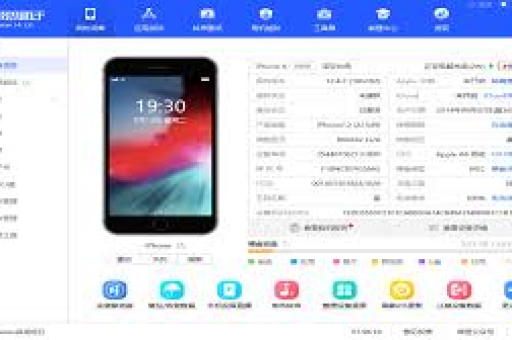
爱思助手是一款专为苹果iOS设备用户设计的综合性电脑端管理软件,它超越了简单的文件传输工具,集成了设备信息查看、数据备份与恢复、应用游戏下载、系统升降级、设备故障排查以及多媒体格式转换等强大功能于一身,对于拥有iPhone、iPad的用户而言,它如同一把“瑞士军刀”,能高效解决日常使用中的诸多痛点,尤其是在处理设备与电脑间数据交互和多媒体文件兼容性问题时,表现出色。
其界面设计直观,操作逻辑符合Windows用户习惯,即使是不太熟悉iOS系统复杂性的用户,也能快速上手,安全地管理设备中的照片、音乐、视频、通讯录等各类数据。
核心功能详解:格式转换怎么用?
iOS设备对视频、音频格式有严格的兼容性要求,iPhone原生不支持FLAC无损音频、AVI、MKV、FLV等常见视频格式,爱思助手的“视频音频转换”功能正是为此而生,它能将这些“不兼容”的格式快速转换为iOS设备可完美播放的格式(如MP4、MOV、M4A等)。
详细使用步骤如下:
-
第一步:连接设备与启动功能 使用原装或MFi认证的数据线将iPhone/iPad连接至电脑,启动爱思助手PC版,待软件识别设备后,点击顶部导航栏的“工具箱”,在其中找到并点击“视频音频转换”图标。
-
第二步:添加需要转换的文件 在弹出的转换窗口中,点击“添加文件”或“添加文件夹”按钮,从电脑本地选择需要转换的视频或音频文件,支持批量添加,大幅提升处理效率。
-
第三步:设置输出参数(关键步骤) 添加文件后,软件会列出文件列表,你可以:
- 选择输出格式:针对视频,通常选择“MP4 - H.264”编码,这是兼容性最广的格式;针对音频,可选择“M4A”或“MP3”。
- 自定义参数:高级用户可点击“参数设置”,手动调整分辨率、码率、帧率、采样率等,以平衡文件大小与画质/音质。
- 选择输出目录:设置转换后文件的保存位置。
-
第四步:执行转换 设置完成后,点击右下角的“立即转换”按钮,软件将开始转换,并显示实时进度,转换速度取决于文件大小和电脑性能。
-
第五步:导入设备(可选) 转换完成后,文件默认保存在你设置的电脑目录中,你可以通过爱思助手的“我的设备” -> “视频”或“音乐”功能,将转换好的文件直接导入到iOS设备中,即可随时随地观看或聆听。
实用技巧:如何查看与管理“转换记录”?
爱思助手贴心地提供了“转换记录”功能,这对于需要重复操作或管理历史任务的用户非常有用。
-
查看记录:在“视频音频转换”功能的主界面,通常会在底部或侧边找到“转换记录”或“历史记录”的标签页,点击后,可以清晰地查看到历次转换任务的详细信息,包括:原始文件名、输出格式、转换状态(成功/失败)、转换完成时间以及输出文件的保存路径。
-
管理记录:
- 快速定位文件:点击记录中的输出路径,可以直接在电脑资源管理器中打开文件所在文件夹,方便查找。
- 重新转换:如果源文件还在原位置,你可以利用记录快速重新添加文件进行再次转换,无需手动寻找。
- 清除记录:软件通常提供“清除记录”选项,可以定期清理,保持界面整洁。
小贴士:妥善利用转换记录,可以避免重复劳动,也是追踪和管理多媒体资源的一个有效方式。
常见问题解答(Q&A)
Q1:使用爱思助手格式转换功能安全吗?会损坏我的设备或原文件吗? A: 非常安全,爱思助手是业界知名的正规软件,其转换过程是“读取-编码-生成新文件”的过程,不会对原始文件进行任何修改或删除,也不会对连接的iOS设备系统造成影响,转换生成的是一个全新的文件。
Q2:转换后的视频画质或音频音质会下降很多吗? A: 这取决于转换时的参数设置,如果使用软件推荐的默认参数(通常以“高质量”或“兼容模式”平衡),画质和音质的损失人眼/人耳几乎难以察觉,如果为追求极小文件体积而大幅降低码率和分辨率,损失则会明显,建议首次使用时,用小文件测试不同参数的效果。
Q3:为什么转换失败?常见原因有哪些? A: 转换失败可能源于:
- 源文件本身已损坏或编码异常。
- 输出目录磁盘空间不足。
- 转换过程中电脑进入休眠或断网(某些编码器需要在线验证)。
- 软件版本过旧,解决方法包括:检查文件、确保空间充足、保持电脑运行、更新爱思助手到最新版本。
Q4:爱思助手支持转换哪些具体格式? A: 支持输入的视频格式包括但不限于:AVI, MKV, FLV, RMVB, WMV, VOB, MOV等;音频格式包括:FLAC, APE, WAV, WMA等,输出格式主要为iOS完美兼容的MP4、MOV、M4A、MP3等。
Q5:转换记录会被同步到iCloud或其他设备吗? A: 不会,转换记录仅保存在你当前操作的电脑本地爱思助手客户端内,属于本地数据,不会上传至云端或同步到你的iPhone。
总结与最佳实践建议
爱思助手的格式转换功能,配合清晰的转换记录,构成了一个强大且用户友好的多媒体处理解决方案,它有效打破了格式壁垒,让用户能自由地在iOS设备上享受各种来源的影音内容。
为了获得最佳体验,建议:
- 保持更新:定期将爱思助手升级至最新版本,以获得更好的兼容性和性能优化。
- 批量处理:将需要转换的文件集中在一个文件夹,使用“添加文件夹”功能批量操作,节省时间。
- 善用记录:对于经常需要转换新版本或类似文件的任务,通过记录快速操作。
- 参数预测试:对于非常重要的高清影片,先用一小段片段测试转换效果,确认满意后再转换完整文件。
掌握爱思助手的格式转换与记录管理功能,能显著提升你管理iOS设备多媒体内容的自由度和效率,让科技真正服务于你的数字生活乐趣。