目录导读
- 什么是传输队列优先级?
- 为什么需要设置传输队列优先级?
- 如何在爱思助手中设置传输队列优先级?
- 1 基本设置步骤
- 2 高级优先级调整技巧
- 优先级设置的实用场景分析
- 常见问题与解决方案
- 优化传输效率的额外建议
- 总结与最佳实践
什么是传输队列优先级?
传输队列优先级是爱思助手(i4Tools)中一项智能的文件传输管理功能,它允许用户根据任务的重要性或紧急程度,为不同的传输任务分配不同的处理顺序,当您同时向iOS设备传输多个文件(如照片、视频、音乐、应用等)时,系统会按照您设定的优先级顺序依次处理这些任务,而不是简单地按照添加顺序执行。

这项功能的核心价值在于:它让您能够控制有限的传输资源(如USB带宽、设备处理能力)向最重要的任务倾斜,从而在批量传输场景下显著提升整体效率和使用体验。
为什么需要设置传输队列优先级?
情景再现:假设您需要同时向iPhone传输一份急需的工作文档、一部电影和500张照片,如果没有优先级设置,系统可能会按照“先来后到”的原则,先处理耗时最长的照片传输,导致您急需的工作文档长时间等待。
设置传输队列优先级可以解决以下痛点:
- 紧急文件优先处理:确保重要文档、紧急资料优先完成传输
- 优化时间管理:将大文件安排在后台传输,不影响小文件的快速使用
- 避免设备卡顿:合理分配系统资源,防止同时处理多个大型任务导致设备响应缓慢
- 传输失败风险降低:重要文件优先传输,减少因意外中断造成的损失
如何在爱思助手中设置传输队列优先级?
1 基本设置步骤
-
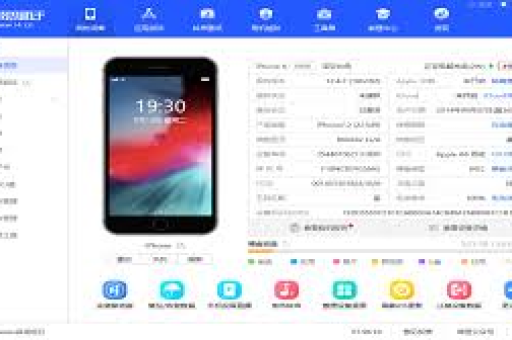
连接设备并打开爱思助手:使用原装或MFi认证数据线将iOS设备连接至电脑,启动爱思助手PC端
-
进入传输管理界面:
- 在左侧功能栏选择“工具箱”
- 点击“文件管理”或直接进入“我的设备”相关区域
- 找到“传输任务”或“传输队列”管理界面
-
添加传输任务:
- 选择需要传输的文件(支持批量选择)
- 点击“导入”或“导出”按钮添加到传输列表
-
设置优先级:
- 在传输队列列表中找到目标任务
- 通常可以通过右键菜单、拖拽排序或专门的优先级按钮进行调整
- 常见优先级级别:最高 > 高 > 正常 > 低
-
开始传输:设置完成后,点击“开始传输”或类似按钮,系统将按照您设定的优先级顺序执行任务
2 高级优先级调整技巧
- 动态调整:传输过程中仍可调整未开始任务的优先级
- 分类优先级策略:为不同类型的文件设置默认优先级(如:文档>照片>视频>音乐)
- 智能暂停与恢复:可临时暂停低优先级任务,为高优先级任务释放资源
- 批量设置技巧:按住Ctrl键可选择多个任务统一设置优先级
优先级设置的实用场景分析
商务人士的紧急需求
- 最高优先级:合同文档、演示文稿
- 高优先级:客户资料、会议录音
- 正常优先级:参考材料、行业报告
- 低优先级:休闲音乐、个人照片
内容创作者的素材管理
- 最高优先级:今日编辑所需的原始素材
- 高优先级:已完成项目的备份文件
- 正常优先级:灵感库素材收集
- 低优先级:旧项目归档文件
普通用户的日常传输
- 最高优先级:微信聊天记录备份
- 高优先级:近期拍摄的重要照片
- 正常优先级:新下载的音乐专辑
- 低优先级:电影电视剧批量传输
常见问题与解决方案
Q1:设置了最高优先级,为什么传输速度没有明显提升? A:优先级设置主要影响任务处理顺序,而非单个任务的传输速度,传输速度主要受限于USB接口类型、数据线质量、设备存储读写速度和电脑性能,确保使用USB 3.0以上接口和原装数据线可最大化传输速度。
Q2:传输过程中可以更改优先级吗? A:可以,对于尚未开始的任务,您可以随时调整其优先级;对于正在传输的任务,需要先暂停才能调整优先级;已完成的任务无法更改。
Q3:优先级设置是否会影响传输稳定性? A:合理设置优先级不会影响稳定性,反而可能提升整体成功率,但频繁在传输过程中调整大量任务的优先级可能会短暂增加系统负担,建议在传输前规划好优先级策略。
Q4:爱思助手传输队列有数量限制吗? A:虽然没有明确的官方数量限制,但建议单次队列不要超过50个任务,过多的任务会增加管理复杂度并可能消耗过多系统内存。
Q5:优先级设置在批量传输照片时有什么特别注意事项? A:传输大量照片时,建议:
- 将精选照片设为高优先级,其余设为正常或低优先级
- 避免同时传输超过1000张照片,可分批进行
- 考虑使用“压缩传输”选项减少传输量
优化传输效率的额外建议
除了优先级设置,以下技巧可进一步提升爱思助手的传输效率:
-
传输前的准备工作:
- 清理iOS设备存储空间,确保有足够容量
- 关闭设备上正在运行的大型应用
- 使用电脑的USB 3.0或更高版本接口
-
传输设置优化:
- 在爱思助手设置中启用“高速传输模式”
- 大文件传输时,考虑使用“断点续传”功能
- 定期更新爱思助手至最新版本,获取性能优化
-
系统级优化:
- 传输期间暂时关闭电脑防病毒软件的实时扫描
- 避免在传输过程中操作设备或电脑上的其他大型应用
- 对于特别重要的传输,可考虑重启设备和电脑后再开始
总结与最佳实践
爱思助手的传输队列优先级设置是一项强大但常被忽视的效率工具,通过合理利用这一功能,您可以:
- 掌控传输节奏:让重要文件优先到达,提升工作和生活效率
- 优化资源分配:合理利用带宽和设备性能,避免卡顿和失败
- 实现智能管理:建立符合个人习惯的传输策略,一劳永逸
最佳实践建议:
- 建立符合自己使用习惯的优先级模板
- 传输前花30秒规划优先级,可节省数十分钟等待时间
- 结合爱思助手的其他功能(如备份、清理)形成完整的工作流
- 定期回顾和调整优先级策略,适应不断变化的需求
无论您是普通用户还是专业人士,掌握爱思助手传输队列优先级设置都能显著提升您管理iOS设备数据的效率和体验,从今天开始尝试这一功能,您会发现文件传输不再是简单的等待过程,而是一个可以智能管理和优化的高效工作环节。