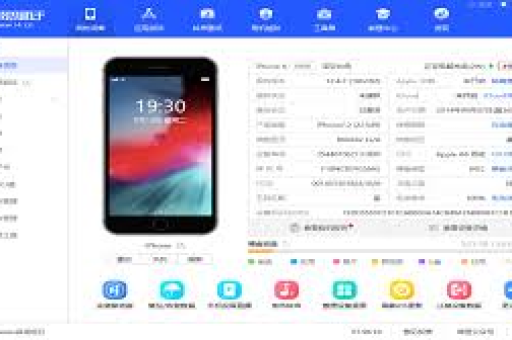
在数字化时代,数据安全与隐私保护变得尤为重要,对于使用爱思助手的iOS设备用户来说,文件访问密码设置是保护个人数据(如照片、视频、备份文件等)不被未授权访问的关键功能,本文将深入解析爱思助手文件访问密码的设置方法、使用场景及常见问题,帮助您高效管理设备数据,确保信息安全。

目录导读
- 什么是爱思助手文件访问密码?
- 为什么需要设置文件访问密码?
- 如何设置文件访问密码?详细步骤解析
- 密码设置注意事项与安全建议
- 常见问题解答(FAQ)
- 密码设置的价值与未来趋势
什么是爱思助手文件访问密码?
爱思助手是一款广受欢迎的iOS设备管理工具,支持数据备份、文件传输、系统修复等功能,其文件访问密码设置功能允许用户为通过爱思助手访问的设备文件(如备份数据、导入的媒体文件等)添加密码保护,启用后,任何人试图查看或导出这些文件时,均需输入正确密码,从而防止隐私泄露。
为什么需要设置文件访问密码?
- 隐私保护:防止他人随意查看设备中的敏感数据(如私人照片、文档)。
- 数据安全:避免设备连接公共电脑时,文件被恶意复制或篡改。
- 合规需求:部分行业(如医疗、金融)要求对电子数据加密,以满足安全规范。
- 家庭共享设备管理:在多用户环境中,为个人文件设置独立访问权限。
如何设置文件访问密码?详细步骤解析
步骤1:安装并启动爱思助手
确保电脑已安装最新版爱思助手,并通过USB数据线连接iOS设备,信任设备后,工具将自动识别设备信息。
步骤2:进入密码设置界面
在爱思助手主界面,点击顶部菜单栏的“工具箱”或“我的设备”,找到“文件管理”或“备份/恢复”选项,选择“设置访问密码”(部分版本可能位于“安全设置”或“隐私保护”子菜单中)。
步骤3:设置并确认密码
输入6-12位包含字母与数字的组合密码(建议避免简单序列如“123456”),确认密码后,可添加密码提示问题(可选),以便遗忘时找回。
步骤4:启用密码保护范围
根据需要选择保护范围:
- 全文件保护:所有通过爱思助手访问的文件均需密码。
- 自定义保护:仅对特定文件夹(如“备份文件”“照片库”)加密。
设置完成后,重启爱思助手或重新连接设备即可生效。
密码设置注意事项与安全建议
- 密码强度:使用大小写字母、数字及符号组合,定期更新密码。
- 密码保管:避免将密码存储在电脑明文文件中,可使用密码管理器保存。
- 设备安全:仅在受信任的电脑上使用爱思助手,防止密码被键盘记录软件窃取。
- 系统兼容性:确保爱思助手为最新版本,以兼容iOS系统更新(如iOS 16/17)。
- 备份密码:若遗忘密码,可能无法恢复加密文件,建议将密码提示问题设置为易记但难猜的内容。
常见问题解答(FAQ)
Q1:忘记文件访问密码怎么办?
A:爱思助手未提供官方密码找回功能,若遗忘密码,需尝试通过密码提示问题回忆,或使用“重置密码”选项(但可能导致加密文件无法访问),建议首次设置时记录密码并妥善保管。
Q2:密码设置后会影响iCloud或其他备份吗?
A:不会,此密码仅适用于通过爱思助手访问的文件,不影响iCloud、iTunes或其他第三方工具的备份数据。
Q3:多台设备能否使用同一密码?
A:可以,但出于安全考虑,建议为每台设备设置独立密码,爱思助手支持为不同设备配置不同访问权限。
Q4:密码保护是否适用于所有文件类型?
A:是的,包括照片、视频、通讯录、备份文件等,但系统核心文件(如iOS固件)通常无法加密,以防设备故障。
Q5:如何关闭或修改密码?
A:在爱思助手“安全设置”中选择“修改密码”或“关闭密码”,输入原密码后即可调整,关闭密码后,文件将恢复无保护状态。
密码设置的价值与未来趋势
爱思助手的文件访问密码功能是用户主动管理数据安全的重要工具,随着数据泄露事件频发,此类加密措施已成为数字生活的标配,爱思助手或将集成生物识别(如指纹验证)或多因素认证,进一步提升便捷性与安全性,对于用户而言,合理利用密码设置,既能享受便捷的设备管理,又能筑牢隐私防线,在数字化浪潮中真正做到“我的数据我做主”。
通过本文的指南,您已全面了解爱思助手文件访问密码的设置与优化方法,立即行动,为您的数据安全添一把“锁”,让科技生活更安心、更自由。