目录导读
- 爱思助手收藏功能的核心价值
- 为何需要批量导出收藏文件?
- 逐步教程:收藏文件批量导出全流程
- 常见问题与专业解决方案
- 数据导出后的高效管理建议
- 替代方案与工具对比
爱思助手收藏功能的核心价值
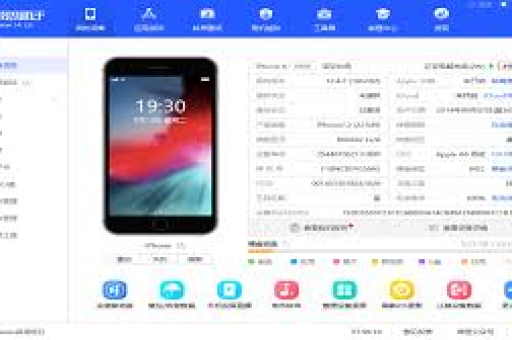
爱思助手作为一款专业的苹果设备管理工具,其“收藏”功能是许多用户高效管理重要文件的秘密武器,这个功能允许用户将散落在设备各处的关键文档、照片、音乐或应用数据集中标记,形成个性化资源库,与系统自带的分散存储不同,收藏夹打破了文件夹的物理限制,让用户能够跨目录逻辑性聚合数据,特别适合项目文件整理、多版本资料归档或跨应用内容收集。
为何需要批量导出收藏文件?
在日常使用中,用户可能会遇到多种需要批量导出收藏文件的场景:
- 设备更换或升级:换新iPhone/iPad时,需要将旧设备中收藏的重要资料完整迁移
- 数据备份需求:为收藏的珍贵照片、工作文档创建独立于iCloud的本地备份
- 跨平台协作:将iOS设备中收藏的文件批量导出至Windows电脑或安卓设备共享
- 存储空间清理:导出收藏的大文件后,安全释放设备存储空间
- 项目归档:完成特定项目后,将相关收藏文件统一导出归档
逐步教程:收藏文件批量导出全流程
准备工作:
- 在电脑下载安装最新版爱思助手(支持Windows和macOS)
- 使用原装或MFi认证数据线连接iOS设备与电脑
- 信任电脑连接,确保设备屏幕解锁
详细操作步骤:
访问收藏夹 连接设备后,在爱思助手左侧导航栏点击“我的设备”,选择“文件管理”,在文件系统中找到“收藏夹”入口(通常位于常用目录区域或侧边栏独立标签)。
多选目标文件 进入收藏夹后,你会看到所有已收藏的文件列表,爱思助手提供了两种多选方式:
- 按住Ctrl键(Windows)或Command键(macOS)逐个点击文件
- 使用左上角的“全选”按钮选择当前页面所有项目
- 通过文件类型筛选后批量选择(如仅选择所有图片或文档)
执行批量导出 选中文件后,右键点击选择“导出到电脑”,或使用工具栏的“导出”按钮,系统将弹出文件夹选择对话框,建议提前创建专用文件夹(如“iPhone收藏备份_日期”),选择目标位置后点击“确定”。
导出过程与验证 导出过程中会显示进度条和文件计数,完成后,建议立即打开目标文件夹,随机抽查几个文件确认内容完整性和可访问性,对于大型批量导出(超过100个文件或10GB),建议分批次操作以提高成功率。
常见问题与专业解决方案
Q1:批量导出时部分文件失败怎么办? A:这通常由文件损坏、权限冲突或路径过长引起,解决方案:1)单独导出失败文件;2)检查文件名是否包含特殊字符(建议重命名);3)更新爱思助手至最新版本;4)尝试重启设备和电脑后重试。
Q2:导出的照片为什么没有保留原始信息? A:确保在导出设置中勾选“保留元数据”选项,在爱思助手设置→文件管理中,找到“照片导出设置”,选择“包含EXIF信息”和“原始质量导出”。
Q3:收藏夹中的应用数据可以导出吗? A:可以,但部分应用数据因加密或沙盒限制可能需要特殊处理,对于重要应用数据,建议同时使用爱思助手的“备份/恢复”功能进行全面保护。
Q4:批量导出后文件结构混乱如何解决? A:爱思助手提供“保持原始目录结构”的导出选项,导出前在设置中启用此功能,或使用“按类型分类导出”(自动创建图片、视频、文档等子文件夹)。
数据导出后的高效管理建议
成功批量导出后,智能管理这些文件同样重要:
分类归档系统: 在电脑上建立“年-月-项目”三级文件夹结构,2024-08-iPhone工作收藏”,使用描述性文件名,避免“IMG_001”这类通用名称。
双重备份策略: 本地导出后,建议将重要文件同步至至少一个云存储服务(如百度网盘、iCloud Drive或Google Drive),对于极其重要的数据,可考虑冷存储备份(移动硬盘或光盘)。
定期清理机制: 每季度检查一次收藏夹,移除已导出或不必要的项目,保持收藏夹的实用性和加载速度,建立“导出即清理”的习惯,避免数据堆积。
替代方案与工具对比
虽然爱思助手在批量导出方面表现优异,但了解替代方案有助于应对不同场景:
iTunes/Finder官方方案: 苹果官方工具提供基础备份功能,但缺乏收藏夹的精准批量导出能力,更适合全设备备份。
第三方专业工具:
- iMazing:提供更精细的文件筛选和定时导出功能,适合企业用户
- AnyTrans:在跨设备传输方面更灵活,但收藏管理功能较弱
- 腾讯手机管家:免费方案,基础功能齐全,适合轻度用户
云同步方案: 直接使用iCloud照片库、Google相册或Dropbox的自动同步功能,可实现“收藏即导出”的实时效果,但对网络环境和存储空间有较高要求。
掌握爱思助手收藏文件批量导出的技巧,不仅能提升数据管理效率,更能为你的数字资产建立安全防线,无论是个人用户还是专业工作者,这套方法都能帮助你在苹果生态中游刃有余地掌控重要数据,让技术真正服务于生活与工作的需求。