目录导读
- 什么是U盘启动兼容性测试?
- 爱思助手U盘启动功能概述
- 兼容性测试的关键要素
- 测试环境与设备要求
- 常见兼容性问题及解决方案
- 优化U盘启动兼容性的实用技巧
- 问答环节:解决您的疑惑
- 总结与建议
什么是U盘启动兼容性测试?
U盘启动兼容性测试是指验证U盘在不同计算机硬件、固件(如BIOS或UEFI)和操作系统环境下,能否成功引导并运行系统的过程,对于爱思助手这类多功能的iOS设备管理工具而言,其U盘启动功能主要面向需要在多台电脑上进行iOS系统修复、刷机或数据恢复的用户,兼容性测试的核心目标是确保在不同配置的计算机上,爱思助手制作的启动U盘能够稳定识别、正确引导并执行预定任务。

爱思助手U盘启动功能概述
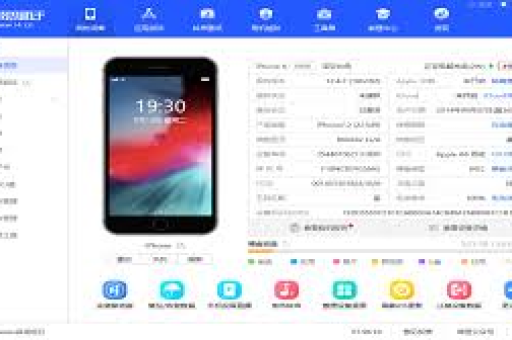
爱思助手不仅是一款强大的iOS设备管理软件,还集成了U盘启动盘制作工具,主要用于解决iPhone、iPad等设备的系统故障,通过将爱思助手的应急修复环境写入U盘,用户可以在电脑无法正常启动爱思助手时,通过U盘引导进入专门的修复界面,这一功能特别适用于:
- iOS设备无法正常开机或卡在恢复模式
- 需要跨电脑进行批量刷机操作
- 在没有安装爱思助手的电脑上紧急修复设备
兼容性测试的关键要素
硬件兼容性:测试涵盖不同品牌的主板(如华硕、技嘉、微星)、处理器平台(Intel与AMD)以及USB控制器类型,较老的电脑可能仅支持USB 2.0,而新型电脑则兼容USB 3.0/3.1,这会影响U盘的识别速度与稳定性。
固件兼容性:这是测试的核心部分,传统BIOS与新型UEFI固件对启动介质的处理方式不同,爱思助手U盘需同时支持Legacy BIOS和UEFI引导模式,并正确配置分区表(MBR用于BIOS,GPT用于UEFI)。
操作系统环境:虽然U盘启动本身不依赖主机操作系统,但制作启动盘的源电脑系统(Windows、macOS)可能影响U盘的格式化方式与引导记录写入。
U盘自身因素:U盘品牌、芯片方案、容量及速度等级也会影响兼容性,测试中常发现某些杂牌U盘因主控芯片非标,导致引导不稳定。
测试环境与设备要求
为确保爱思助手U盘启动的最大兼容性,建议遵循以下环境要求:
推荐硬件配置:
- U盘容量至少16GB,品牌建议选择金士顿、闪迪、三星等主流产品
- 源电脑需配备USB 2.0及以上端口
- 目标电脑内存不小于2GB(用于运行爱思助手修复环境)
固件设置注意事项:
- 进入BIOS/UEFI设置,确保已启用USB引导支持
- 对于UEFI电脑,可能需要临时关闭Secure Boot安全启动功能
- 调整引导顺序,将USB设备设为首选启动项
软件准备:
- 下载爱思助手最新官方版本,旧版本可能缺少最新的驱动与兼容性修复
- 在制作启动盘前,彻底格式化U盘,避免残留数据冲突
常见兼容性问题及解决方案
U盘无法被BIOS/UEFI识别 解决方案:首先尝试更换USB端口,优先使用主板后置的直接端口,进入固件设置,查找“USB Legacy Support”或“USB Storage Devices”选项并启用,如果使用UEFI模式,尝试将U盘格式化为FAT32而非NTFS。
引导过程中卡死或报错 解决方案:这通常是由于引导文件损坏或U盘主控不兼容导致,重新使用爱思助手制作启动盘,并选择“低速格式化”选项以确保写入稳定性,如果问题依旧,更换另一品牌的U盘。
启动后无法识别连接的iOS设备 解决方案:在U盘启动的爱思助手环境中,可能需要手动安装驱动,确保目标电脑已连接网络,爱思助手会自动下载所需驱动,也可提前在源电脑上将爱思助手更新至最新版,集成最新驱动。
仅在某些电脑上启动成功 解决方案:这提示兼容性不完全,制作启动盘时,在爱思助手设置中同时勾选“MBR”和“UEFI”选项,创建双引导支持,避免使用容量过大的U盘(超过64GB可能在某些老主板上识别困难)。
优化U盘启动兼容性的实用技巧
-
分区方案选择:对于不确定目标电脑固件类型的用户,建议在爱思助手制作工具中选择“混合分区模式”,这会同时创建MBR和UEFI兼容的结构。
-
写入速度控制:制作启动盘时,不要选择“高速写入”,虽然较慢但能提高数据完整性,减少因写入错误导致的引导失败。
-
多版本备用:如果经常需要在不同年代电脑上工作,可制作两个启动U盘:一个用最新版爱思助手针对新电脑优化,另一个用稍旧稳定版兼容老硬件。
-
固件更新:如果某台电脑始终无法引导爱思助手U盘,检查该电脑主板制造商官网,更新最新BIOS/UEFI固件,可能增加对新启动设备的支持。
问答环节:解决您的疑惑
Q1:爱思助手U盘启动是否支持苹果Mac电脑? A1:是的,但取决于Mac的年份和启动安全设置,2015年后的Mac需在“启动安全性实用工具”中允许从外部介质启动,对于采用Apple Silicon的Mac,目前爱思助手U盘启动功能支持有限,建议在Intel架构Mac上使用。
Q2:为什么我的U盘在制作启动盘后空间变小了? A2:这是正常现象,爱思助手会将U盘部分空间划分为引导分区(通常隐藏),用于存放修复系统,剩余空间仍可正常存储文件,但请勿格式化或删除隐藏分区。
Q3:测试兼容性时,需要实际刷机iOS设备吗? A3:不必,兼容性测试的核心是验证U盘能否成功引导至爱思助手界面,进入界面后即可认为引导成功,无需实际进行刷机操作来验证兼容性。
Q4:能否用移动硬盘代替U盘制作爱思助手启动盘? A4:理论上可以,但兼容性风险更高,许多老电脑的BIOS不支持从USB移动硬盘引导,建议优先使用标准U盘,且容量不超过64GB以获得最佳兼容性。
Q5:如果所有兼容性方案都失败,还有什么替代方法? A5:如果U盘启动始终无法工作,可尝试网络引导(PXE)或使用爱思助手提供的“紧急修复模式”,该模式可通过已安装爱思助手的电脑共享网络驱动,也可直接联系爱思助手技术支持,获取针对特定硬件环境的定制方案。
总结与建议
爱思助手U盘启动功能为iOS设备紧急修复提供了强大便利,但其成功实施高度依赖于前期全面细致的兼容性测试,用户在实际操作前,应尽可能了解目标电脑的固件类型与硬件配置,并按照推荐步骤制作启动介质。
对于个人用户,建议至少在两台不同配置的电脑上测试U盘启动能力;对于维修店或企业用户,则应建立涵盖新旧硬件的测试矩阵,确保关键时刻工具可靠,随着硬件迭代,爱思助手官方也会持续更新启动内核与驱动支持,定期关注版本更新日志中的兼容性改进说明。
记住任何工具都有其适用边界,当遇到极端兼容性问题时,结合使用iTunes官方恢复模式或寻求苹果认证技术服务可能是更高效的解决方案,通过合理预期、充分测试与适当备选方案,爱思助手U盘启动将成为您管理iOS设备不可或缺的可靠工具。