
目录导读
- 爱思助手收藏功能的核心价值
- 为什么需要批量导出收藏文件?
- 详细步骤:收藏文件批量导出全流程
- 常见问题与专业解决方案
- 数据导出后的管理与备份策略
- 高级技巧与自动化操作建议
爱思助手收藏功能的核心价值
爱思助手作为一款功能强大的iOS设备管理工具,其“收藏”功能是许多苹果用户管理重要数据的隐形利器,在日常使用中,用户可以将照片、视频、文档、音乐等各类文件添加到收藏夹,形成个性化的资源库,这个功能特别适合临时保存需要频繁访问的文件,或整理分散在不同应用和文件夹中的重要资料。
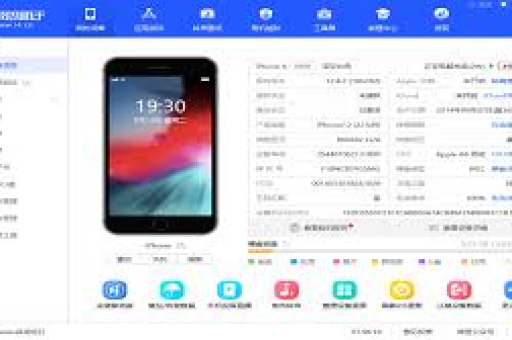
随着收藏内容的增多,如何系统性地管理这些数据成为实际问题,许多用户积累了数百甚至上千个收藏项目后,发现缺乏有效的批量处理机制,这时,批量导出功能的价值便凸显出来——它不仅能释放设备存储空间,还能实现数据的跨平台迁移和长期归档。
为什么需要批量导出收藏文件?
数据安全需求:iOS设备的存储空间有限,重要数据若仅保存在设备收藏夹中,存在因设备丢失、损坏或系统升级失误而永久丢失的风险,批量导出到电脑或云存储,相当于创建了第二重保障。
跨设备协作需求:现代用户往往在多台设备间切换工作,将收藏文件批量导出后,可以轻松同步到iPad、Mac或Windows电脑,实现工作流的无缝衔接。 整理需求**:收藏夹内的文件通常按添加时间排序,缺乏系统分类,通过批量导出到电脑,用户可以利用文件夹分类、标签系统等更强大的文件管理工具进行二次整理。
存储空间优化:特别是对于16G、32G等小容量iOS设备用户,定期将收藏文件批量导出并清除设备副本,能有效缓解存储压力,提升设备运行速度。
详细步骤:收藏文件批量导出全流程
准备工作
- 确保电脑已安装最新版爱思助手(建议官网下载)
- 使用原装或MFi认证数据线连接iOS设备与电脑
- 在iOS设备上信任连接的电脑
- 备份重要数据以防操作失误
逐步操作指南
第一步:连接与识别
启动爱思助手,成功连接设备后,左侧导航栏选择“我的设备”-“文件管理”,在文件系统目录中,找到“用户系统”或直接搜索“收藏”相关文件夹,不同iOS版本路径可能略有差异,常见路径为/var/mobile/Library/Preferences/或直接在爱思助手的“工具箱”中找到“收藏管理”模块。
第二步:批量选择文件 进入收藏文件夹后,爱思助手提供多选功能,按住Ctrl键(Windows)或Command键(Mac)可点选多个文件;或使用Shift键进行连续范围选择;更可直接使用“全选”功能选择当前目录所有项目,建议先按日期或类型排序,便于选择性导出。
第三步:导出设置与执行 选中文件后,右键点击选择“导出”或使用工具栏导出按钮,关键步骤包括:
- 选择电脑上的目标文件夹(建议新建专用文件夹)
- 保持原始文件名结构,避免混乱
- 对于包含多层目录的收藏,勾选“保持目录结构”
- 确认导出格式是否需要转换(如HEIC转JPG)
第四步:验证与整理 导出完成后,立即检查:
- 导出文件数量是否与选择一致
- 随机打开几个文件验证完整性
- 在电脑端按类型、日期或项目重新组织文件夹结构
常见问题与专业解决方案
Q1:批量导出时爱思助手卡顿或无响应怎么办? A:首先检查数据线连接是否稳定;其次尝试分批导出,每次选择50-100个文件;关闭电脑上其他占用资源的程序;更新爱思助手至最新版本;如问题持续,尝试在其他USB端口或电脑上操作。
Q2:导出的文件出现乱码或无法打开? A:这通常是由于文件名包含特殊字符或编码问题导致,解决方案:导出前在爱思助手中批量重命名文件,移除特殊符号;导出时选择“ASCII字符集”;对于已导出的乱码文件,使用批量重命名工具修正。
Q3:收藏文件中包含受DRM保护的内容无法导出? A:爱思助手无法绕过苹果官方的DRM保护,对于iTunes购买的音乐、影片或某些应用内购买内容,建议通过iTunes官方授权方式传输,非DRM内容则可正常导出。
Q4:如何实现定期自动批量导出? A:爱思助手本身没有自动导出功能,但可通过以下方式半自动化:使用爱思助手的“备份/恢复”功能定期完整备份;或结合Windows任务计划程序或macOS Automator,定期执行预设操作。
Q5:批量导出后,如何高效管理海量文件? A:推荐采用“日期+主题”的文件夹命名体系,如“2024-03_项目资料”;使用Everything(Windows)或Spotlight(Mac)建立快速搜索索引;对于图片类文件,可使用Adobe Bridge、Eagle等专业素材管理工具进行二次整理。
数据导出后的管理与备份策略
成功批量导出只是第一步,建立系统的数据管理体系更为重要,建议实施“三级备份原则”:
第一级:本地工作副本 在电脑SSD硬盘上保留正在使用的文件,确保快速访问,建议按项目或月份建立文件夹结构,每月整理归档一次。
第二级:本地安全备份 定期将工作副本同步到电脑内置HDD或外接硬盘,可使用FreeFileSync、GoodSync等同步工具设置双向或镜像同步,确保数据一致性。
第三级:云端异地备份 将重要收藏文件上传至至少一个云存储服务,推荐组合方案:iCloud Drive(与苹果生态整合)+ Google Drive/OneDrive(跨平台兼容)+ 百度网牌/腾讯微云(国内高速访问),注意敏感数据应先加密再上传。
高级技巧与自动化操作建议
对于需要频繁批量导出收藏文件的专业用户,以下进阶方法能显著提升效率:
利用爱思助手命令行工具:专业版爱思助手提供命令行接口,可通过脚本实现自动化导出,编写批处理脚本定时执行导出操作,并自动按日期创建文件夹。
建立智能筛选规则:在批量导出前,先在爱思助手内使用筛选功能,只导出特定时间段(如最近30天)添加的收藏,或只导出某种类型(如图片、PDF)的文件。
集成到工作流中:将批量导出作为定期数据维护流程的一部分,每月第一个周末执行以下流程:连接设备→批量导出新增收藏→电脑端自动分类→上传至云端→清理设备存储空间。
元数据保护技巧:导出时确保保留文件原始信息,对于照片视频,检查EXIF数据是否完整;对于文档,注意创建日期、修改日期等属性是否保留,必要时使用专业元数据管理工具。
通过掌握爱思助手收藏文件批量导出的完整方法体系,苹果用户不仅能解决眼前的数据管理问题,更能建立面向未来的数字资产管理习惯,在数据价值日益凸显的今天,这种能力将成为个人数字素养的重要组成部分,确保无论在何种设备或平台上,重要信息都能随手可得、安全可靠。





