目录导读
- 数据提取的紧迫性:为什么需要专业工具?
- 爱思助手数据提取功能深度解析
- 准备工作:提取前的关键步骤
- 分步教程:三种损坏程度的数据提取方案
- 常见问题与专业解答
- 数据安全与成功率提升技巧
- 替代方案与工具对比
数据提取的紧迫性:为什么需要专业工具?
当iPhone、iPad等苹果设备因进水、摔落、系统崩溃或硬件故障导致无法正常开机时,设备内部的重要数据——照片、联系人、聊天记录、文档等——往往面临永久丢失的风险,据统计,超过35%的苹果用户曾遭遇设备突然损坏导致数据无法访问的情况,在这种情况下,专业的数据提取工具成为挽救珍贵数据的最后希望。

爱思助手作为一款功能全面的iOS设备管理软件,其“损坏设备数据提取”功能专门针对无法正常启动或识别的设备设计,通过特殊的通信协议和算法,尝试绕过系统障碍直接访问存储芯片中的数据分区,与普通备份不同,这种提取方式不依赖于完整的操作系统功能,因此在设备损坏情况下具有独特的恢复优势。
爱思助手数据提取功能深度解析
爱思助手的数据提取模块基于对iOS文件系统的深度理解,主要包含三个核心技术:
直接磁盘访问技术:当设备无法正常启动时,爱思助手尝试通过DFU模式或恢复模式建立底层连接,直接读取设备存储器的原始数据块,这种技术绕过了正常的iOS启动流程,专注于原始数据读取而非系统运行。
分区解析算法:iOS设备存储器被划分为多个加密分区,爱思助手包含针对不同iOS版本的分区表解析算法,能够识别用户数据分区的位置和结构,即使设备无法正常启动也能定位关键数据区域。
碎片文件重组:在部分损坏情况下,文件系统可能不完整,爱思助手采用文件特征识别技术,通过文件头标记和结构分析,尝试重组破碎的文件片段,提高照片、视频等连续性文件的恢复率。
准备工作:提取前的关键步骤
环境准备:
- 下载安装最新版爱思助手(建议从官网直接下载)
- 准备一台运行Windows 7以上或macOS 10.12以上的电脑
- 使用原装或MFi认证的USB数据线
- 确保电脑有至少20GB可用空间存放提取的数据
设备状态判断:
- 轻度损坏:设备能显示苹果Logo但无法进入系统
- 中度损坏:设备无法显示,但电脑能识别到DFU模式设备
- 重度损坏:设备无任何反应,电脑无法识别
重要提醒:
- 如果设备是进水损坏,请勿尝试充电或开机,直接进入提取流程
- 提取前移除设备密码(如果可能)
- 记录设备型号和最后已知的iOS版本
分步教程:三种损坏程度的数据提取方案
设备能显示但无法进入系统
- 将设备连接至电脑,启动爱思助手
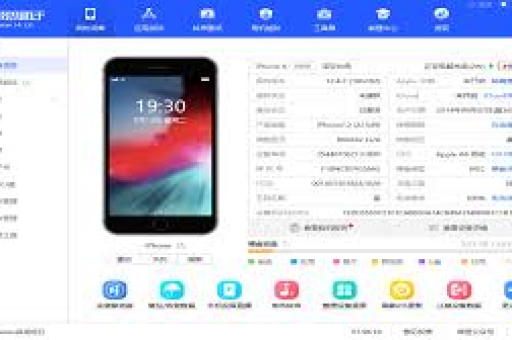
- 进入“工具箱”界面,选择“损坏设备数据提取”
- 按照提示将设备进入恢复模式(快速按音量+、音量-,再长按电源键)
- 爱思助手将自动检测设备状态,显示可提取的数据类型
- 选择需要提取的数据类型(建议全选)
- 设置数据保存路径,开始提取过程
- 等待提取完成,时间取决于数据量大小
设备无法显示但能进入DFU模式
- 手动将设备进入DFU模式:
- 连接电脑,同时按住电源键和Home键(全面屏设备:音量-和电源键)10秒
- 松开电源键但继续按住Home键(或音量-键)5秒
- 爱思助手检测到DFU模式设备后,会显示“DFU模式数据提取”选项
- 选择“深度扫描模式”,此模式耗时更长但恢复率更高
- 系统将尝试破解数据分区加密(需要设备曾与此电脑同步过)
- 提取过程中保持设备连接稳定,避免断电
设备完全无反应
对于物理损坏严重的设备,爱思助手可能无法直接提取,但可尝试以下方法:
- 使用“应急修复”功能尝试恢复基础通信
- 如果设备曾开启iCloud备份,可通过登录iCloud.com尝试恢复部分数据
- 考虑专业数据恢复服务与爱思助手结合使用
常见问题与专业解答
Q1:爱思助手提取数据会覆盖原有数据吗? A:不会,数据提取是只读操作,不会向设备写入数据,因此不会造成二次损坏或数据覆盖。
Q2:提取过程需要多长时间? A:根据损坏程度和数据量不同,通常需要30分钟到3小时,重度损坏设备的深度扫描可能需要5小时以上。
Q3:加密的数据能提取吗? A:如果设备曾与当前电脑同步过,且记得密码,可以解密提取,否则只能提取未加密部分数据。
Q4:提取成功率有多高? A:轻度损坏可达85%以上,中度损坏约60-70%,重度损坏可能低于30%,成功率取决于损坏类型和是否曾进行过备份。
Q5:提取出来的数据格式是什么? A:照片、视频保持原格式,通讯录为vCard格式,短信和聊天记录为HTML或TXT格式,便于查看和导入。
数据安全与成功率提升技巧
提高成功率的专业建议:
- 立即停止使用损坏设备:避免数据被覆盖或二次损坏
- 保持设备电量:如果设备能充电,保持50%以上电量再进行提取
- 稳定连接环境:使用USB 2.0以上端口,避免使用扩展坞或前置USB口
- 关闭安全软件:临时关闭杀毒软件和防火墙,避免干扰通信
- 多次尝试不同模式:如果标准模式失败,尝试DFU模式或深度扫描
数据安全注意事项:
- 提取的数据立即备份到多个位置
- 敏感数据提取后建议加密存储
- 不要将提取的数据直接恢复到新设备,先验证完整性
- 完成提取后对设备进行安全擦除(如果设备还能响应)
替代方案与工具对比
虽然爱思助手是较为全面的解决方案,但在特定情况下可能需要替代方案:
iCloud恢复:如果设备曾开启iCloud自动备份,可通过新设备或iCloud.com恢复部分数据,但需要网络且可能不是最新数据。
iTunes备份提取:如果设备损坏前曾与iTunes同步,可从备份文件中提取数据,但需要备份密码且无法选择性恢复。
专业数据恢复服务:对于物理损坏(如芯片损坏),可能需要专业的芯片级恢复服务,费用较高但针对严重损坏更有效。
与其他工具对比:
- 相比iMazing:爱思助手对损坏设备支持更专业,价格更友好
- 相比Tenorshare UltData:爱思助手集成度更高,但专项恢复能力略逊
- 相比苹果官方服务:爱思助手提供更多自主控制权,成本更低
无论选择哪种方案,重要的是在数据丢失后立即行动,避免因继续使用或不当操作导致数据永久丢失,定期备份仍然是防止数据丢失的最可靠策略,爱思助手的正常备份功能应在设备健康时定期使用,防患于未然。
通过合理使用爱思助手的损坏设备数据提取功能,配合正确的操作方法和预期管理,大多数用户都能从损坏设备中挽救出宝贵的数据,减少意外损失带来的影响,数据恢复的成功不仅取决于工具的强大,更取决于操作的及时性和正确性。