目录导读
- 启动盘制作与启动原理简介
- 常见启动故障现象分类
- 硬件兼容性排查步骤
- 软件设置与BIOS/UEFI配置
- 启动盘文件系统与镜像问题
- 特殊机型与系统版本应对方案
- 进阶故障诊断工具与方法
- 问答环节:高频问题集中解答
- 预防措施与最佳实践建议
启动盘制作与启动原理简介
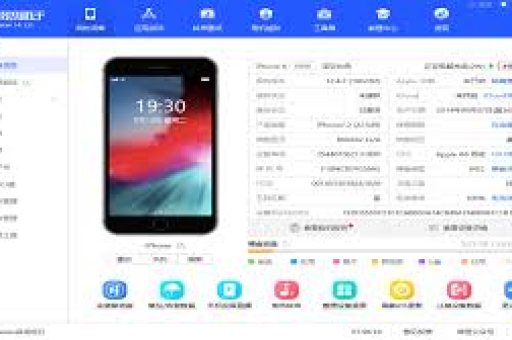
爱思助手作为iOS设备管理工具,其启动盘制作功能常用于系统恢复、越狱等操作,启动盘本质是将可引导的系统镜像写入U盘或移动硬盘,使计算机能从外部设备启动,这个过程涉及引导加载程序(Bootloader)、分区表(GPT/MBR)、文件系统(FAT32/exFAT/HFS+)等多层技术环节,任何一环出错都可能导致启动失败。

常见启动故障现象分类
- 现象A:BIOS/UEFI无法识别启动设备
- 现象B:识别设备但提示“Boot Error”或“Invalid boot disk”
- 现象C:启动过程中卡死在苹果Logo或进度条
- 现象D:提示“SupportApple.com/restore”或错误代码
- 现象E:启动后立即重启或黑屏
硬件兼容性排查步骤
- 存储设备检查:使用USB 2.0/3.0接口的优质U盘(建议容量≥16GB),避免使用劣质扩展坞
- 接口测试:更换USB端口,优先选择主板原生接口
- 设备兼容性:部分老机型需使用USB 2.0模式,新型Mac需注意USB-C适配
- 内存与硬盘检测:排除主机硬件故障导致的连锁反应
软件设置与BIOS/UEFI配置
Windows平台:
- 进入BIOS(开机按Del/F2/F12)
- 关闭Secure Boot安全启动
- 调整启动顺序为U盘优先
- 启动模式选择:传统Legacy或UEFI需与启动盘制作模式一致
Mac平台:
- 开机按住Option键选择启动磁盘
- 需要时关闭SIP(系统完整性保护)
- 2018年后机型需在“启动安全性工具”中允许外部启动
启动盘文件系统与镜像问题
- 镜像完整性验证:下载的iOS固件需通过MD5/SHA1校验
- 文件系统格式:Windows下建议使用爱思助手默认格式,Mac下注意HFS+兼容性
- 分区方案:老电脑选MBR,新电脑选GUID(GPT)
- 制作工具选择:确保使用爱思助手最新版本,旧版本可能存在驱动兼容问题
特殊机型与系统版本应对方案
- T2芯片Mac:需在恢复模式下允许外部启动
- Windows 11 Secure Boot:需临时禁用或配置MOK密钥
- 双系统环境:注意Boot Camp对启动盘的影响
- 企业版系统:组策略可能限制外部设备启动
进阶故障诊断工具与方法
- 日志分析:Windows查看系统日志(eventvwr.msc),Mac使用控制台查看启动日志
- 引导修复工具:Windows可使用EasyUEFI、Bootice;Mac可使用Startup Disk Utility
- 虚拟化测试:通过VMware/VirtualBox虚拟启动测试,隔离硬件问题
- 十六进制编辑器检查:分析引导扇区是否正常写入(专业用户)
问答环节:高频问题集中解答
Q1:为什么制作成功的启动盘在某些电脑上无法识别? A:主要原因是BIOS/UEFI设置差异,请检查:1) 安全启动是否关闭 2) 启动模式(Legacy/UEFI)是否匹配 3) 某些品牌机(如戴尔、惠普)有特殊的“外部设备启动”开关需单独开启。
Q2:启动过程中卡在苹果Logo超过10分钟怎么办? A:这是典型的主板驱动兼容问题,解决方案:1) 更换USB端口至主板原生接口 2) 尝试USB 2.0模式 3) 在启动参数中添加“-v”进入详细模式查看卡住位置 4) 更换不同品牌的U盘重新制作。
Q3:提示“This version of Mac OS X is not supported”如何解决? A:此错误通常发生在跨版本恢复时,需要:1) 确认设备型号支持的iOS版本 2) 使用爱思助手“一键刷机”功能时勾选“保留用户资料”可能导致版本冲突 3) 尝试下载完整固件而非OTA更新包。
Q4:爱思助手启动盘在Mac上显示但无法选择? A:这是APFS容器与引导程序不匹配的典型表现,解决方法:1) 在磁盘工具中将U盘重新格式化为“Mac OS扩展(日志式)” 2) 使用终端命令“sudo bless --mount /Volumes/盘名 --setBoot”手动设置启动 3) 重置NVRAM(Command+Option+P+R)。
Q5:如何判断是启动盘问题还是目标设备问题? A:采用交叉测试法:1) 将启动盘在其他同型号设备上测试 2) 使用其他工具(如iTunes)进行恢复操作 3) 更换数据线(针对iOS设备连接故障)4) 观察设备DFU模式是否能正常进入。
预防措施与最佳实践建议
- 制作前准备:格式化U盘使用“慢速格式化”而非快速格式化,确保底层扇区完全清除
- 镜像管理:保留不同版本的iOS固件备份,特别是设备当前版本的.ipsw文件
- 环境隔离:制作和启动时关闭杀毒软件、防火墙,避免进程冲突
- 文档记录:记录成功配置的参数组合,特别是特殊机型的BIOS设置项
- 工具更新:定期更新爱思助手至最新版本,关注官方公告的兼容性说明
- 备用方案:同时准备iTunes、第三方恢复工具作为应急方案
通过系统化的排查流程,90%以上的启动盘故障都能在15分钟内定位问题根源,关键是要理解启动链的每个环节,并采用排除法从简单到复杂逐步测试,当遇到新型硬件导致的特殊问题时,建议查阅设备制造商的技术文档,往往会有针对特定机型的启动配置说明。
掌握这些排查技能,不仅能解决爱思助手启动盘问题,也能触类旁通处理其他类型启动盘故障,提升数字设备维护的综合能力。