目录导读
- Manifest.db文件解析:iOS系统中的关键数据库
- 常见问题诊断:Manifest.db损坏的五大症状
- 修复前准备:数据备份与工具下载指南
- 详细修复教程:三种Manifest.db修复方法
- 替换操作步骤:安全替换损坏的数据库文件
- 预防措施:避免Manifest.db再次损坏的实用技巧
- 问答环节:用户常见问题专业解答
Manifest.db文件解析:iOS系统中的关键数据库
Manifest.db是iOS设备中一个至关重要的系统数据库文件,它记录了设备上所有应用程序的安装信息、文件路径、权限设置和版本数据,这个文件通常位于/var/mobile/Library/Caches/com.apple.mobile.installation.plist相关路径中,是iOS系统管理应用程序的核心索引库。

当用户通过爱思助手等第三方工具管理iOS设备时,Manifest.db文件扮演着“地图”角色,指导系统正确识别和管理每一个应用,一旦这个文件损坏或丢失,设备就会出现应用闪退、无法安装/卸载应用、系统卡顿甚至白苹果等问题。
常见问题诊断:Manifest.db损坏的五大症状
Q:如何判断我的Manifest.db文件是否损坏?
A:以下是Manifest.db损坏的典型表现:
- 应用异常闪退:原本正常的应用频繁崩溃,重启设备也无法解决
- 安装/卸载失败:无法安装新应用或删除现有应用,提示“安装失败”或“无法删除”
- 应用图标异常:应用图标变成空白或默认图标,点击无响应
- 系统存储显示错误:设置中显示的存储空间与实际使用情况严重不符
- 爱思助手识别异常:连接爱思助手后无法正常显示应用列表或设备信息
如果出现上述多个症状,很可能就是Manifest.db文件出现了问题。
修复前准备:数据备份与工具下载指南
重要提示:在进行任何系统文件操作前,必须完成数据备份!
完整备份步骤:
- 通过iTunes或iCloud进行完整设备备份
- 使用爱思助手的“全备份”功能创建独立备份
- 导出重要照片、文档等个人数据到电脑
- 记录已安装的应用列表,以便后续恢复参考
必要工具准备:
- 最新版爱思助手(官网下载)
- iTunes(确保设备能正常连接)
- 文件管理工具(如iFunBox、iTools)
- 稳定的数据线和电脑USB接口
详细修复教程:三种Manifest.db修复方法
通过爱思助手自动修复
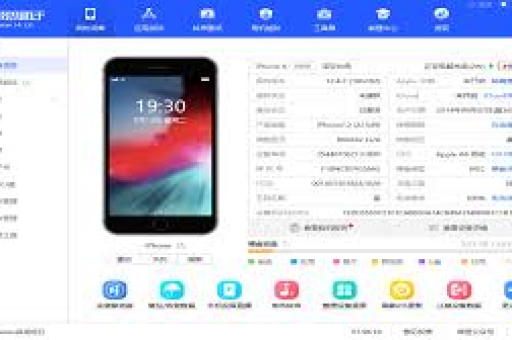
- 启动爱思助手并连接iOS设备
- 进入“工具箱”找到“修复系统数据库”功能
- 点击“开始扫描”检测Manifest.db状态
- 如发现损坏,选择“自动修复”选项
- 等待修复完成并重启设备
此方法适合轻度损坏情况,操作简单但可能无法解决严重损坏问题。
手动替换Manifest.db文件
步骤详解:
-
获取健康Manifest.db文件
- 从相同iOS版本的同型号设备导出
- 或从可信源下载对应版本的Manifest.db模板
-
进入设备文件系统
- 通过爱思助手的“文件管理”进入系统目录
- 导航至
/var/mobile/Library/Caches/路径
-
替换操作
- 重命名原损坏文件为
Manifest.db.bak - 上传健康的Manifest.db文件到对应位置
- 修改文件权限为644(rw-r--r--)
- 重命名原损坏文件为
-
重启设备
- 完全关机后重新启动
- 等待系统重建缓存
重建Manifest.db文件
对于无法找到合适替换文件的情况,可以尝试重建:
- 备份所有应用数据
- 通过爱思助手“卸载所有应用”(保留系统应用)
- 重启设备进入安全模式
- 重新安装主要应用
- 系统会自动生成新的Manifest.db文件
替换操作步骤:安全替换损坏的数据库文件
详细操作流程:
-
进入DFU/恢复模式(严重损坏时需要)
- 关闭设备,按住Home键+电源键10秒
- 释放电源键,继续按住Home键15秒
- 通过爱思助手进入DFU模式
-
挂载系统分区
- 使用爱思助手的SSH通道功能
- 或通过越狱环境挂载系统分区为可写
-
安全替换
# 备份原文件 cp /var/mobile/Library/Caches/com.apple.mobile.installation.plist/Manifest.db /var/mobile/Library/Caches/com.apple.mobile.installation.plist/Manifest.db.backup # 上传新文件 # 设置正确权限 chmod 644 /var/mobile/Library/Caches/com.apple.mobile.installation.plist/Manifest.db chown mobile:mobile /var/mobile/Library/Caches/com.apple.mobile.installation.plist/Manifest.db -
重建缓存
- 删除
/var/mobile/Library/Caches/com.apple.mobile.installation.plist/下的其他缓存文件 - 运行
uicache --all命令(越狱设备)
- 删除
-
验证修复
- 检查应用是否能正常打开
- 验证新应用安装是否正常
- 确认存储空间显示正确
预防措施:避免Manifest.db再次损坏的实用技巧
-
规范使用习惯
- 避免突然断开设备连接
- 不在应用安装过程中进行其他操作
- 定期清理不需要的应用
-
工具使用注意事项
- 使用正版爱思助手,避免修改版
- 不同管理工具不要同时操作设备
- 定期更新爱思助手到最新版本
-
系统维护建议
- 保持iOS系统及时更新
- 避免安装来源不明的应用
- 定期重启设备释放系统缓存
-
监控系统健康
- 使用爱思助手的“设备健康度”检测功能
- 关注系统日志中的异常记录
- 定期备份Manifest.db健康副本
问答环节:用户常见问题专业解答
Q1:修复Manifest.db会导致数据丢失吗?
A:正确操作不会导致用户数据丢失,Manifest.db仅包含应用元数据,不包含应用内的用户数据,但为安全起见,操作前必须完整备份,如果修复后某些应用数据异常,可以从备份中恢复特定应用数据。
Q2:非越狱设备可以修复Manifest.db吗?
A:是的,非越狱设备也可以通过爱思助手进行修复,爱思助手的“修复系统数据库”功能专为非越狱设备设计,通过合法系统接口操作,安全性较高,但手动替换文件通常需要越狱环境。
Q3:修复后应用图标顺序乱了怎么办?
A:这是正常现象,因为Manifest.db重建后系统会重新排列应用,您可以通过以下方式恢复:
- 从iCloud备份恢复桌面布局
- 手动重新排列应用图标
- 使用爱思助手的“备份/恢复桌面布局”功能
Q4:频繁出现Manifest.db损坏是什么原因?
A:可能原因包括:
- 设备存储空间严重不足
- 使用测试版或测试版应用
- 越狱插件冲突
- 硬件故障(如闪存问题) 建议检查存储空间,移除可疑插件,如问题持续可能需要检测硬件。
Q5:爱思助手修复和其他工具修复哪个更好?
A:爱思助手针对iOS系统优化,修复成功率较高且操作简单,其他工具如iMazing、iTools也有类似功能,但爱思助手在Manifest.db修复方面有专门优化,建议优先使用爱思助手,如无效再尝试其他方案。
通过以上全面的Manifest.db修复替换指南,用户可以系统性地解决这一常见的iOS系统问题,预防胜于治疗,定期备份和良好的使用习惯是避免Manifest.db损坏的最佳策略。