目录导读
- 什么是有线投屏?为何选择爱思助手?
- 准备工作:投屏前必须完成的步骤
- 详细图文教程:一步步实现有线投屏
- 核心功能体验:投屏后你能做什么?
- 常见问题与解决方案(Q&A)
- 有线投屏与无线投屏的优劣对比
- 进阶技巧与使用建议
什么是有线投屏?为何选择爱思助手?
有线投屏,顾名思义,是通过数据线(通常是USB线)将iOS设备(iPhone/iPad)的屏幕内容实时、稳定地镜像到电脑(Windows或Mac)显示屏上的技术,与无线投屏相比,它的最大优势在于连接稳定、延迟极低、画质无损,非常适合需要高清、实时展示的场景,如游戏直播、应用演示、在线教学或会议展示。

爱思助手作为一款强大的iOS设备管理工具,其内置的“手机投屏直播”功能完美支持有线投屏,它无需依赖网络环境,通过原生USB连接协议,实现了近乎零延迟的流畅体验,并且完全免费,成为了众多iOS用户投屏至电脑的首选方案。
准备工作:投屏前必须完成的步骤
在开始操作前,请确保你已做好以下准备:
-
设备要求:
- iOS设备:iPhone 或 iPad(系统版本建议在iOS 10及以上)。
- 电脑:Windows 7及以上系统,或Mac OS X 10.9及以上系统。
- 一条原装或经过MFi认证的USB数据线,劣质数据线可能导致连接不稳定或失败。
-
软件安装:
- 在电脑上访问爱思助手官网,下载并安装最新版本的PC端爱思助手。
- 启动爱思助手,并用USB数据线将iOS设备连接到电脑。
- 首次连接时,iOS设备上会弹出“信任此电脑”的提示,请点击“信任”,并输入设备锁屏密码以完成授权。
详细图文教程:一步步实现有线投屏
完成准备工作后,请跟随以下步骤操作:
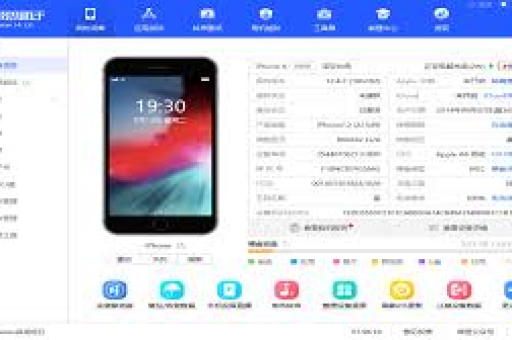
建立连接 打开电脑上的爱思助手,当软件成功识别你的设备后,左侧或顶部工具栏中会显示设备信息。
启动投屏功能 在爱思助手的主界面,找到并点击 “工具箱” 面板,在工具箱中,找到 “手机投屏直播” 图标并点击。
开始投屏 会弹出一个独立的投屏窗口,确保你的iOS设备已通过USB线连接,然后点击窗口中的 “开始投屏” 按钮,稍等片刻,你的iOS设备屏幕内容就会实时显示在电脑窗口中了。
调整与设置 在投屏窗口上,你可以进行一系列操作:
- 全屏显示:点击窗口上的全屏按钮,获得更好的观看体验。
- 旋转屏幕:如果方向不对,可以使用旋转功能调整。
- 画质设置:通常默认画质已非常清晰,如有特殊需求可在设置中调整。
- 声音输出:爱思助手有线投屏目前主要传输画面,设备声音通常仍从手机本身或连接的耳机输出,如需电脑出声,可能需要借助其他音频捕获工具。
核心功能体验:投屏后你能做什么?
成功投屏后,你将解锁以下实用场景:
- 大屏游戏与直播:在电脑大屏上玩手机游戏,操作更沉浸,方便录制高清游戏视频或直播推流。
- 高效办公演示:在会议中,将iPhone/iPad上的文档、PPT、图表直接投到投影仪(通过电脑连接),展示更加专业流畅。
- 移动教学与教程录制:教师或内容创作者可以清晰展示App操作步骤,方便录制教学视频。
- 便捷管理手机:直接在电脑大屏上操作手机,处理文件、整理相册、回复消息(需配合键盘)效率更高。
常见问题与解决方案(Q&A)
Q1:连接后爱思助手无法识别我的设备,怎么办? A1: 请按顺序排查:① 更换USB口,优先使用电脑后置主板上的USB口;② 更换原装或认证数据线;③ 重新插拔数据线,并重启爱思助手;④ 检查iOS设备是否点击了“信任此电脑”;⑤ 在电脑设备管理器中检查驱动是否正常,必要时重装苹果USB驱动(爱思助手可提供修复)。
Q2:投屏画面卡顿、延迟高怎么办? A2: 有线投屏延迟极低,若出现卡顿:① 确保没有使用USB扩展坞或前置USB口,直接连接电脑;② 关闭电脑上占用CPU/GPU较高的其他程序;③ 尝试降低投屏窗口的分辨率或帧率设置(如果提供选项)。
Q3:投屏时没有声音从电脑输出? A3: 爱思助手有线投屏的核心是视频镜像,若需电脑同步播放声音,可以:① 使用音频线将手机的耳机孔连接到电脑的麦克风输入孔;② 或使用第三方音频路由软件(如SoundFlower for Mac, VB-Audio Virtual Cable for Windows)进行内录。
Q4:投屏可以同时使用手机吗? A4: 完全可以,投屏是实时镜像,你在手机上的所有操作都会同步显示在电脑上,两者互不干扰。
Q6:投屏内容的安全有保障吗? A6: 所有数据通过USB线本地传输,爱思助手不会将你的屏幕内容上传至网络服务器,隐私安全性比许多需要联网的无线投屏软件更高。
有线投屏与无线投屏的优劣对比
| 特性 | 爱思助手有线投屏 | 无线投屏(如AirPlay) |
|---|---|---|
| 稳定性 | 极高,不受网络波动影响 | 一般,依赖Wi-Fi质量和网络拥堵情况 |
| 延迟 | 极低(几乎无感),适合游戏、演示 | 较高(通常有0.5-2秒延迟),不适合实时操作 |
| 画质 | 无损高清,最高可达设备分辨率 | 压缩画质,可能因网络自动调整 |
| 设置复杂度 | 需安装PC软件和USB连接 | 简单,需在同一Wi-Fi下 |
| 灵活性 | 受数据线长度限制 | 可在房间内自由移动 |
| 适用场景 | 对画质、延迟要求高的固定场景 | 临时分享、观看视频等移动场景 |
进阶技巧与使用建议
- 录制高清教程:结合爱思助手投屏和电脑录屏软件(如OBS Studio),可以轻松录制60帧高清的iOS设备操作教程。
- 多任务处理:投屏到电脑后,可以将投屏窗口置于一侧,同时在电脑上使用其他软件(如查阅资料、编写文档),实现跨设备多任务办公。
- 节省手机电量:长时间投屏时,手机可能会发热耗电,建议在充电状态下进行,爱思助手通过USB连接也能同时为设备充电。
- 保持更新:定期更新爱思助手PC端和iOS系统至最新版本,以获得最佳的兼容性和性能体验。
爱思助手的有线投屏功能凭借其稳定、高清、零延迟的核心优势,是iOS用户将移动设备内容投射到电脑大屏上的可靠且高效的解决方案,无论是用于工作、学习还是娱乐,只要按照上述步骤操作并理解其特性,你就能轻松驾驭这一实用功能,极大地拓展iOS设备的使用边界。