目录导读
- 投屏画面翻转的需求场景分析
- 爱思助手投屏功能基础入门
- 三种实现画面翻转的详细方法
- 常见问题与解决方案(问答部分)
- 提升投屏体验的进阶技巧
- 不同设备与系统的兼容性指南
投屏画面翻转的需求场景分析
在移动设备投屏到电脑或电视的过程中,画面方向问题常常困扰用户,教师需要将竖屏课件转为横屏展示,游戏玩家希望将手机游戏画面适配横向显示器,设计师需要展示竖版作品集——这些场景都需要灵活的画面翻转功能。

爱思助手作为一款功能强大的iOS设备管理工具,其投屏功能不仅支持实时镜像,还提供了画面方向调整的灵活性,理解何时需要翻转画面,能帮助用户更高效地使用这一功能。
爱思助手投屏功能基础入门
爱思助手的投屏功能建立在稳定的本地网络连接基础上,通过Wi-Fi或USB数据线将iPhone、iPad屏幕实时投射到电脑显示器,这一功能完全免费,且比苹果官方的AirPlay更具兼容性,特别是对于Windows系统用户。
基础投屏步骤:
- 在电脑端安装最新版爱思助手(官方网站:i4.cn)
- 通过USB数据线或Wi-Fi连接iOS设备与电脑
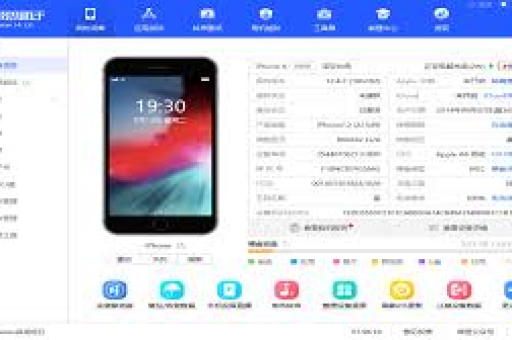
- 在爱思助手工具箱中找到“实时屏幕”功能
- 点击后即可开始投屏,默认显示设备当前方向
投屏启动后,用户会看到电脑窗口显示与移动设备完全同步的内容,此时如果方向不匹配,就需要进行画面翻转操作。
三种实现画面翻转的详细方法
通过设备物理旋转实现自动翻转
最直接的方式是旋转你的iOS设备本身,现代iPhone和iPad都内置了重力感应器,当你在投屏过程中物理旋转设备时,大多数情况下投屏画面会自动跟随旋转。
操作步骤:
- 保持爱思助手投屏功能处于开启状态
- 将iPhone/iPad从竖握改为横握(或相反)
- 观察电脑屏幕,通常1-2秒内画面会自动旋转
- 如果未自动旋转,检查设备是否开启了方向锁定
注意事项: 部分旧款设备或某些应用可能不支持自动旋转,此时需要尝试其他方法。
通过爱思助手控制界面手动旋转
爱思助手投屏窗口自带控制工具栏,其中包含画面方向控制选项。
详细操作流程:
- 投屏成功后,将鼠标悬停在投屏窗口上方,会出现半透明工具栏
- 查找“旋转”图标(通常是顺时针或逆时针箭头)
- 点击旋转图标,每次点击画面旋转90度
- 连续点击直至达到理想方向
- 部分版本的爱思助手可能有“锁定方向”选项,可固定当前方向
通过电脑显示设置进行后期调整
如果爱思助手内置功能无法满足需求,可以通过电脑操作系统级别的显示设置进行调整。
Windows系统调整方法:
- 右键点击电脑桌面空白处,选择“显示设置”
- 找到“显示方向”下拉菜单
- 选择“横向”(正常)、“纵向”(旋转90度)、“横向(翻转)”或“纵向(翻转)”
- 此设置将影响整个显示器,不限于爱思助手窗口
macOS系统调整方法:
- 打开“系统偏好设置”>“显示器”
- 按住Option键点击“缩放”以显示更多选项
- 找到旋转设置进行调整
常见问题与解决方案(问答部分)
Q1:为什么我的爱思助手投屏画面无法翻转?
A:可能原因及解决方案:
- 设备方向锁定开启:从iPhone/iPad屏幕底部上滑(或从右上角下滑,取决于机型),关闭方向锁定图标
- 爱思助手版本过旧:访问官网下载最新版本,旧版本可能缺少某些功能
- 特定应用限制:某些应用(如部分银行APP)禁止投屏或限制方向变化
- USB连接问题:尝试切换为Wi-Fi连接,或重新插拔USB数据线
Q2:投屏画面翻转后出现黑边或拉伸变形怎么办?
A:这是常见的比例失调问题,解决方法:
- 在爱思助手投屏工具栏中寻找“适应屏幕”或“保持比例”选项
- 调整电脑显示分辨率,使其与设备屏幕比例更匹配
- 尝试不同的翻转方法,有时物理旋转设备比软件旋转效果更好
Q3:游戏或视频投屏时翻转画面导致卡顿如何解决?
A:高性能需求场景下的优化建议:
- 关闭电脑上不必要的后台程序,释放系统资源
- 确保设备和电脑连接同一5GHz Wi-Fi网络(如使用无线连接)
- 降低投屏画质设置,爱思助手通常提供多种画质选项
- 优先使用USB有线连接,稳定性远高于无线连接
Q4:如何将翻转后的投屏画面录制保存?
A:爱思助手内置录制功能支持方向固定的录制:
- 首先调整投屏画面至理想方向
- 点击投屏工具栏中的录制按钮(红色圆点)
- 录制完成后的视频将保持录制时的方向
- 如需后期调整,可使用视频编辑软件旋转视频轨道
提升投屏体验的进阶技巧
多显示器优化方案: 如果你使用多显示器,可以将爱思助手投屏窗口拖动到不同显示器上,并为每个显示器单独设置方向,这在演示场景中特别有用,例如一个显示器面向演讲者(竖屏提词),另一个面向观众(横屏展示)。
快捷键加速操作: 部分爱思助手版本支持快捷键操作,虽然官方未明确公布旋转快捷键,但可以尝试:
- Ctrl+R(Windows)或Command+R(macOS)
- 或自定义快捷键通过第三方宏设置软件
结合OBS等专业软件: 对于直播或专业录制需求,可将爱思助手投屏作为OBS(Open Broadcaster Software)的视频源,然后在OBS中进行任意角度旋转、添加滤镜和效果,实现更专业的产出。
不同设备与系统的兼容性指南
iOS设备兼容性:
- iPhone 5s及以上机型,运行iOS 8及以上系统
- iPad mini 2及以上,所有iPad Air和iPad Pro系列
- 注意:设备越新,投屏稳定性和功能完整性越好
电脑系统要求:
- Windows 7及以上(推荐Windows 10/11)
- macOS 10.12及以上
- 无需额外安装iTunes,但部分功能需要Apple驱动支持
特殊设备注意事项:
- 带刘海屏的iPhone:投屏时可能显示黑边,这是正常现象
- iPad Pro 2021及以上:高刷新率屏幕可能需要调整投屏帧率设置
- 越狱设备:功能支持可能不稳定,建议恢复未越狱状态使用投屏
网络环境建议:
- 有线连接:最稳定,推荐用于重要演示
- 无线连接:确保设备与电脑在同一局域网,优先使用5GHz频段
- 避免公共网络:安全性和稳定性均无法保障
通过掌握这些方法和技巧,你可以充分利用爱思助手的投屏功能,无论是要进行横屏游戏展示、竖屏文档演示,还是需要特殊角度的创意展示,都能轻松实现画面方向的自由控制,随着爱思助手持续更新,未来可能会有更智能的方向识别和调整功能,让投屏体验更加无缝自然。