- 爱思助手录屏与投屏功能简介
- 准备工作:连接设备与软件设置
- 核心教程:如何使用爱思助手进行电脑屏幕投屏
- 进阶操作:投屏的同时如何录制高清视频
- 常见问题与解决方案(Q&A)
- 总结与最佳实践建议
爱思助手录屏与投屏功能简介
爱思助手是一款广受欢迎的苹果设备管理工具,其功能远不止于文件传输和应用下载。“实时屏幕”功能(常被用户称为“投屏”)和“屏幕录像”功能是其两大实用亮点,它可以将你的iPhone或iPad屏幕实时镜像到电脑上,并支持高质量录制,非常适合用于游戏直播、操作演示、教学课程制作或记录精彩瞬间,与一些需要付费或设置复杂的软件相比,爱思助手提供了免费、稳定且画质优良的一站式解决方案。
准备工作:连接设备与软件设置
在开始操作前,请确保完成以下准备工作:
- 设备要求:一台Windows或Mac电脑,一部iOS/iPadOS设备(iPhone/iPad),以及一条原装或MFi认证的数据线。
- 软件安装:在电脑上下载并安装最新版本的“爱思助手”(可在其官网获取)。
- 信任授权:用数据线将苹果设备连接至电脑,首次连接时,需要在设备上点击“信任此电脑”,并在爱思助手弹出的提示中点击“信任”。
- 驱动安装:若连接后无法识别,爱思助手通常会提示安装驱动,请按指引完成。
核心教程:如何使用爱思助手进行电脑屏幕投屏
连接成功后,投屏操作非常简单:
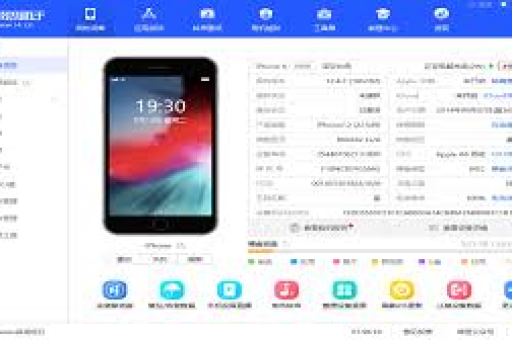
- 在电脑上打开爱思助手,当设备连接成功,主界面会显示设备信息。
- 在顶部工具栏中找到并点击 “工具箱”。
- 在工具箱面板中,找到 “实时屏幕” 图标并点击。
- 电脑会立即弹出一个新窗口,你的苹果设备屏幕内容会实时显示在其中,你可以自由调整窗口大小,进行全屏显示,操作流畅且几乎无延迟。
进阶操作:投屏的同时如何录制高清视频
这是本文的核心关键词“录电脑屏幕投屏”所指的功能,在成功投屏的基础上,录制屏幕视频轻而易举:
- 在打开的“实时屏幕”窗口上方,你会看到一排控制按钮。
- 找到红色圆点的 “开始录制” 按钮并点击,爱思助手便开始录制当前投屏窗口中的所有内容,包括你的操作和声音(系统音)。
- 录制过程中,你可以正常操作手机,所有画面都会被捕捉。
- 点击 “停止录制” 按钮结束录制。
- 录制完成后,视频文件会自动保存到电脑的指定目录(通常可在爱思助手的设置中查看和修改保存路径),视频格式通常为MP4,兼容性强,方便后期编辑和分享。
常见问题与解决方案(Q&A)
Q1:投屏时画面卡顿、延迟高怎么办? A: 首先检查数据线连接是否稳固,建议使用原装线,关闭电脑和手机上不必要的后台程序,释放系统资源,如果使用无线网络投屏(部分版本支持),请确保电脑和设备处于同一稳定的Wi-Fi网络下。
Q2:录制视频没有声音怎么办? A: 爱思助手默认录制系统音频,请确保在开始录制前,设备音量已开启,检查爱思助手“实时屏幕”窗口上的音频按钮是否处于开启状态,部分游戏或应用若有特殊音频通道,可能需要检查其自身的音频设置。
Q3:录制出来的视频模糊,不清晰? A: 投屏窗口的清晰度与设备分辨率和网络状况有关,在投屏窗口上,尝试点击“高清”模式(如果有),确保录制时投屏窗口不要被过度缩小,因为录制分辨率会以当前窗口大小为基准。
Q4:支持无线投屏吗? A: 爱思助手主要依赖USB数据线实现最稳定的投屏和录制,虽然部分版本探索过Wi-Fi连接,但有线连接在稳定性和画质上仍是首选,尤其对于录制需求。
Q5:除了爱思助手,还有其他推荐吗? A: 当然有,例如苹果官方的“QuickTime Player”(仅限Mac)也可实现有线录屏,第三方工具如AirServer、LonelyScreen等支持无线AirPlay,但爱思助手集管理、投屏、录屏于一体,对Windows用户尤其友好,综合优势明显。
总结与最佳实践建议
使用爱思助手录制电脑屏幕投屏是一个高效、免费且高质量的方案,其步骤可简化为:连接设备 -> 打开实时屏幕 -> 点击录制按钮。
为了获得最佳体验,建议你:
- 始终优先使用原装数据线进行连接,保证数据传输稳定。
- 录制前,规划好手机屏幕的显示内容,关闭无关通知,避免隐私泄露。
- 录制重要内容前,可先进行简短测试,确保声音和画面正常。
- 定期更新爱思助手至最新版本,以获得更好的功能支持和性能优化。
无论你是想制作教程、分享游戏战绩,还是保存珍贵的视频通话片段,掌握爱思助手的投屏录制功能,都能让你事半功倍,现在就打开爱思助手,开始你的大屏展示与录制之旅吧!